
RakAPIt MCP Server
Tổng quan
RakAPIt MCP Server là một bridge cho phép vận hành liền mạch toàn bộ quy trình kiểm thử API bằng RakAPIt thông qua AI assistant (như Claude Desktop). Không cần mở trình duyệt và thao tác thủ công, người dùng có thể xây dựng, thực thi và quản lý test bằng ngôn ngữ tự nhiên trực tiếp từ giao diện chat quen thuộc.
Các tính năng chính:
- Tạo test case đơn giản
Chỉ cần cung cấp đặc tả API hoặc yêu cầu, bạn có thể ngay lập tức tạo ra các test case có thể thực thi trên RakAPIt. - Thực thi test trực tiếp từ chat
Chỉ định test case hoặc nhóm cụ thể để chạy ngay lập tức. Trạng thái thực thi và kết quả thành công/thất bại cũng có thể được theo dõi theo thời gian thực ngay trên chat. - Quản lý nhóm thông minh
Có thể nhóm các test case theo mục đích (ví dụ: regression test, smoke test, liên quan đến đăng nhập), đồng thời tổ chức và quản lý tập trung.
Điều kiện tiên quyết
Để sử dụng RakAPIt MCP server, cần chuẩn bị các nội dung sau.
- Lấy API key của RakAPIt
Điều này cần thiết để server có thể thao tác RakAPIt thay bạn. Vui lòng thực hiện theo các bước dưới đây.- Đăng nhập vào RakAPIt.
- Nhấp vào biểu tượng ở góc trên bên phải màn hình và chọn 「My Profile」 từ menu.
- Trong trang Profile, nhấp vào nút 「Generate Token」.
- Sao chép token đã được tạo ra và lưu trữ ở nơi an toàn.
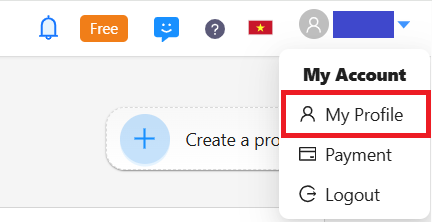
My Profile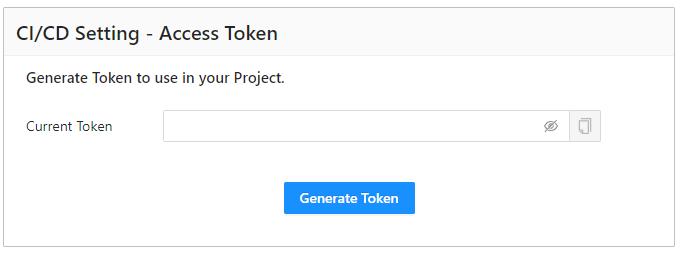
Generate Access Token - Chuẩn bị client hỗ trợ MCP
Server này đã được xác nhận hoạt động với các AI agent hỗ trợ MCP phổ biến.- Claude Desktop/ Claude Code: Client MCP tiêu chuẩn nhất
- GitHub Copilot: Có thể sử dụng thông qua extension của VS Code, v.v.
- Cursor: AI code editor hỗ trợ MCP theo mặc định
Các bước thiết lập
-
Cấu hình trong Claude Desktop
Claude Desktop là bản cài đặt mẫu (reference implementation) của MCP và hoạt động ổn định nhất.
- Mở file cấu hình (
claude_desktop_config.json) bằng trình soạn thảo.
macOS:~/Library/Application Support/Claude/claude_desktop_config.json
Windows:%APPDATA%\Claude\claude_desktop_config.json -
Thêm cấu hình sau vào section
mcpServers.
JSON{ "mcpServers": { "RakAPIt": { "command": "npx", "args": [ "mcp-remote", "https://rakapit-mcp.dockyard.biz/mcp/", "--header", "Authorization: ${API_KEY}" ], "env": { "API_KEY": "API key của bạn" } } } }
- Mở file cấu hình (
-
Cấu hình trong Claude Code
Claude Desktop là ứng dụng hoạt động dựa trên GUI, nhưng Claude Code là công cụ CLI hoạt động trong terminal. Do đó, bạn có thể sử dụng các cài đặt khác nhau tùy theo mục đích "project" hoặc "global".
- Tạo/chỉnh sửa file cấu hình
Tùy thuộc vào phạm vi bạn muốn cài đặt, hãy chuẩn bị file cấu hình trong một trong các vị trí sau.- Cài đặt theo từng dự án (local):
Tạo.mcp.jsontrong thư mục làm việc (root của dự án). MCP server sẽ chỉ hoạt động khi mở dự án đó. - Cài đặt cho tất cả các dự án (global):
Tạo hoặc chỉnh sửa file cấu hình trong các đường dẫn sau.
~/.claude.jsonhoặc~/.config/claude/config.json(tùy thuộc vào môi trường)
Windows:%USERPROFILE%\.claude.json※ Bạn cũng có thể kiểm tra và thay đổi cài đặt bằng cách sử dụng lệnh
claude config. - Cài đặt theo từng dự án (local):
-
Thêm cấu hình sau vào section
mcpServers.
JSON{ "mcpServers": { "RakAPIt": { "command": "npx", "args": [ "mcp-remote", "https://rakapit-mcp.dockyard.biz/mcp/", "--header", "Authorization: ${API_KEY}" ], "env": { "API_KEY": "API key của bạn" } } } }
- Tạo/chỉnh sửa file cấu hình
-
Cấu hình trong GitHub Copilot (VS Code)
Có thể sử dụng MCP server trong extension Copilot Chat của VS Code.
- Mở VS Code và khởi chạy command (
Ctrl+Shift+P/Cmd+Shift+P). - Chọn 「MCP: Open User Configuration」 để mở file cấu hình.
-
Thêm cấu hình sau vào section
mcpServers(hoặcservers).
JSON{ "servers": { "RakAPIt": { "type": "sse", "url": "https://rakapit-mcp.dockyard.biz/mcp/", "headers": { "Authorization": "API key của bạn" } } } } - Mở VS Code và khởi chạy command (
-
Cấu hình trong Cursor
Trong AI editor Cursor, có thể cấu hình trực quan thông qua GUI.
- Mở Settings từ biểu tượng bánh răng ở góc trên bên phải của Cursor.
- Di chuyển đến section Features > MCP.
- Nhấp vào 「+ Add New MCP Server」 và nhập các thông tin bên dưới.
- Thêm cấu hình sau vào section mcp.
JSON{ "servers": { "RakAPIt": { "type": "sse", "url": "https://rakapit-mcp.dockyard.biz/mcp/", "headers": { "Authorization": "API key của bạn" } } } }
Các công cụ có thể sử dụng
Danh sách các Tool mà server cung cấp. Người dùng có thể xem tại đây để biết có thể yêu cầu AI thực hiện những gì.
| Tên tool | Mô tả | Ví dụ |
|---|---|---|
| addValuePatternsBodyParams | Thêm dữ liệu vào các body parameter có sẵn | 「Thêm một số dữ liệu thử nghiệm cho các parameters: body_type và year」 |
| addValuePatternsUrlParams | Thêm dữ liệu vào các url parameter có sẵn | 「Thêm một số dữ liệu thử nghiệm cho các parameters: name」 |
| addValuePatternsHeaderParams | Thêm dữ liệu vào các header parameter có sẵn | 「Thêm một số dữ liệu thử nghiệm cho các parameters: accept」 |
| createProject | Tạo project có hoặc không import file Swagger / OpenAPI | 「Tạo project mới」 |
| createTestObject | Tạo test object | 「Tạo test object mới」 |
| generateTestCases | Tự động tạo hàng loạt test case | 「Tạo tự động các test case」 |
| createTestCases | Tạo test case dựa trên mô tả của người dùng | 「Tạo những test case với các giá trị hợp lệ của name」 |
| runTestCases | Thực thi test case | 「Thực thi test case」 |
| createTestSuite | Tạo test suite | 「Tạo test suite」 |
| addTestcasesToSuites | Thêm test case vào test suite | 「Hãy thêm test case vào test suite」 |
| createBatch | Tạo batch | 「Tạo batch」 |
| runBatch | Thực thi batch | 「Thực thi batch」 |
Use case
Chỉ cần trò chuyện với AI assistant, bạn có thể hoàn tất toàn bộ vòng đời kiểm thử API.
Tips: Cách chắc chắn để gọi RakAPIt MCP
Thêm cụm từ「Bằng RakAPIt」vào đầu prompt lần đầu tiên. Điều này sẽ giúp AI ưu tiên nhận dạng các tool RakAPIt MCP, đảm bảo tạo test case và thực thi chính xác hơn.
Ví dụ:「Bằng RakAPIt、hãy tạo project dưới đây」
Từ lần thứ hai trở đi, ngữ cảnh được duy trì nên không cần có tiền tố「Bằng RakAPIt」.
- Ví dụ prompt tạo project:Hãy tạo project dưới đây
Name:Test Project
Swagger URL: https://rakapit-document-prod.s3-ap-northeast-1.amazonaws.com/swagger/cars_api_v3.json - Ví dụ prompt tạo test object:Hãy tạo test object mới
- Tạo dữ liệu kiểm thử
AI sẽ tự động tạo dữ liệu kiểm thử tối ưu dựa trên định nghĩa OpenAPI (Swagger). AI phân tích đặc tả tham số và tạo ngay dữ liệu có độ bao phủ cao, bao gồm cả giá trị biên và các trường hợp lỗi.- Ví dụ prompt:Thêm một số dữ liệu thử nghiệm cho các parameters:
name
body_type
maker - Hiệu quả: Ngay cả khi có cấu trúc JSON phức tạp hoặc các quy tắc validation, dữ liệu kiểm thử hợp lệ vẫn có thể được tạo ngay lập tức.
- Ví dụ prompt:
- Tạo test case
Sử dụng chức năng tự động sinh mạnh mẽ của RakAPIt để xây dựng test ngay lập tức.- Ví dụ prompt:Hãy tự động sinh test case trong test object
Add Car - Hiệu quả: Loại bỏ việc phải nhập từng bước thủ công, giúp bất kỳ ai cũng có thể dễ dàng tạo test case.
- Ví dụ prompt:
- Thực thi test case
Thực thi test riêng lẻ hoặc test trong các điều kiện cụ thể theo yêu cầu.- Ví dụ prompt:Hãy chạy test case vừa tạo và tóm tắt kết quả cho tôi
- Hiệu quả: Không cần mở giao diện quản lý trên trình duyệt, có thể kiểm tra kết quả thực thi và phân tích log lỗi trực tiếp trong chat.
- Ví dụ prompt:
- Quản lý test case
Sử dụng AI để tổ chức logic các test case ngày càng tăng.- Ví dụ prompt:Hãy gom các test case hợp lệ và tạo test suite tên là 'Normal Cases'
- Hiệu quả: Sắp xếp khối lượng lớn test case theo mục đích hoặc danh mục, giúp dễ dàng quản lý.
- Ví dụ prompt:
- Chạy batch (thực thi hàng loạt)
Chạy kết hợp các test trong cùng một lần để nhanh chóng kiểm tra tình trạng tổng thể của hệ thống.- Ví dụ prompt:Hãy tạo batch 'Regression testing' và thêm test suite vừa tạo vào
Hãy chạy batch 'Regression testing' - Hiệu quả: Các bước xác nhận cuối trước khi phát hành (như smoke test) có thể được thực hiện chính xác chỉ với một câu lệnh.
- Ví dụ prompt:
Bảo mật
RakAPIt coi trọng bảo mật khi cung cấp MCP Server để người dùng có thể sử dụng dịch vụ của chúng tôi một cách an tâm và tin cậy.
- Xử lý dữ liệu
Dữ liệu của khách hàng sẽ không được sử dụng cho mục đích huấn luyện mô hình máy học hoặc mô hình AI. Thông tin và dữ liệu kiểm thử được nhập chỉ được sử dụng trong phạm vi cung cấp dịch vụ. - Sử dụng API Key
API key chỉ được sử dụng cho xác thực và kiểm soát truy cập của RakAPIt. Chúng sẽ không được chia sẻ với các bên thứ ba hoặc sử dụng cho bất kỳ mục đích nào khác. - Các biện pháp bảo mật
RakAPIt liên tục thực hiện cải thiện dịch vụ và mở rộng tính năng. Trong toàn bộ quá trình này, chúng tôi luôn xem xét bảo mật và nỗ lực duy trì an toàn cũng như độ tin cậy.