
Test Suite
Màn hình Test Suite
Tại màn hình Test Suite hỗ trợ chức năng Test Suite, là tập hợp nhiều Test case cho từng mục đích và từng đối tượng Test.
Bằng việc quản lý qua Test Suite, quý khách hàng có thể sử dụng chức năng thực thi và Dowload Test Case trong phạm vị cần thiết.
Một Test Case có thể được thêm tại nhiều Test Suite.
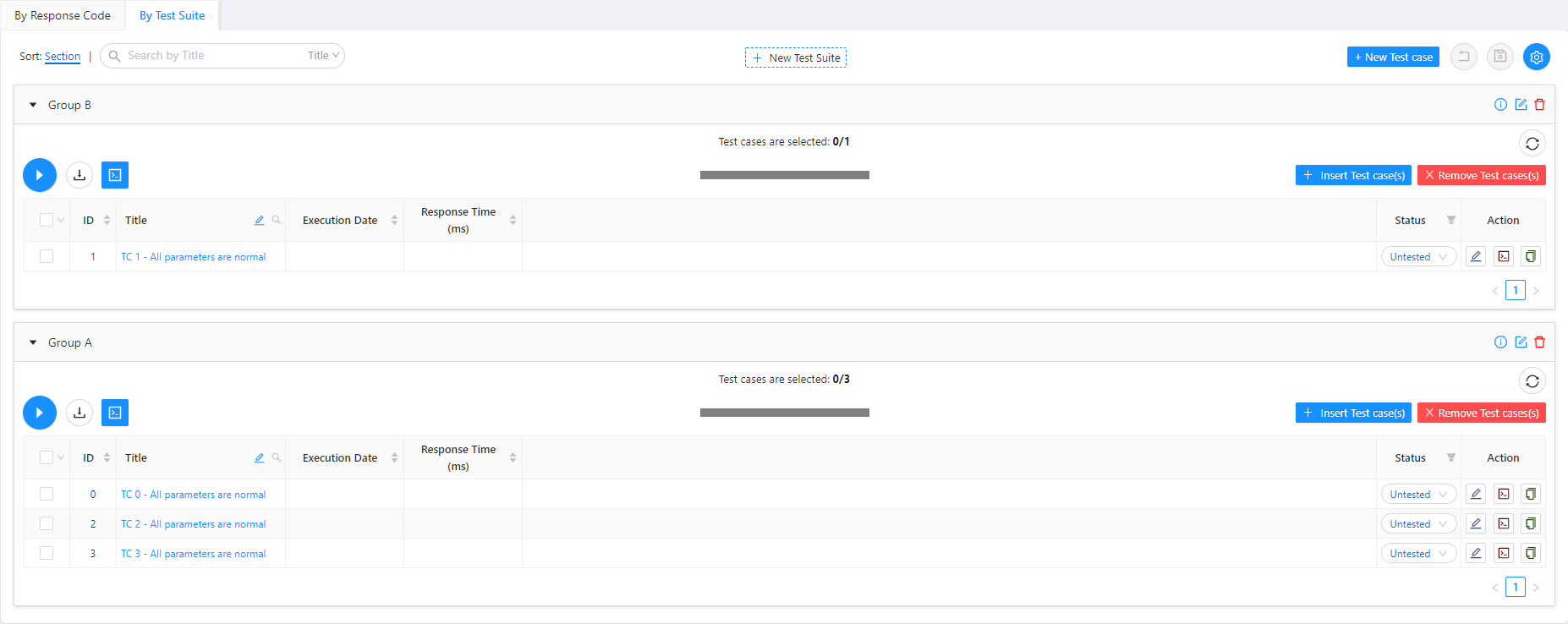
Màn hình Test Suite
Tạo Test Suite
Cách tạo Test Suite
- Nhấn vào nút + Test Suite
- Nhập Title
- Nhập Description phù hợp
- Nhấn nút OK
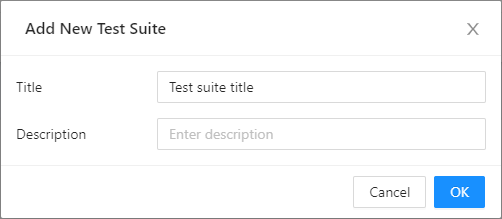
Tạo Test Suite
Chỉnh sửa Test Suite
Cách chỉnh sửa Test Suite
- Nhấn chọn biểu tượng edit
- Chỉnh sửa Title hay Description
- Nhấn nút OK
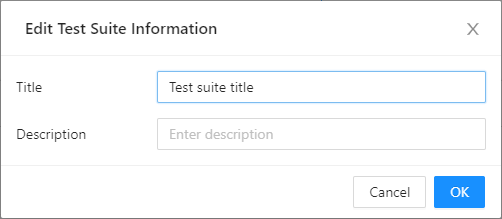
Chỉnh sửa Test Suite
Chỉnh sửa độ ưu tiên thực thi test case
- Nhấn nút「Add Priority」/「Edit Priority」để mở modal chỉnh sửa.
- Thêm/Xóa độ ưu tiên, chỉ định test case id.
- Nhấn nút 「Save」

hỉnh sửa độ ưu tiên thực thi test case
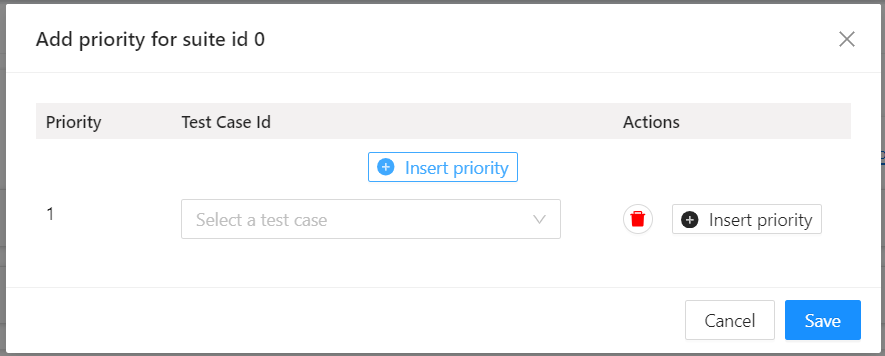
hỉnh sửa độ ưu tiên thực thi test case
Xóa Test Suite
Bạn sẽ không thể khôi phục Test Suite đã xóa.
Test case sẽ không bị xoá khi xoá Test Suite.
- Nhấn chọn biểu tượng delete
- Nhập kí tự "delete"
- Nhấn chọn nút Delete
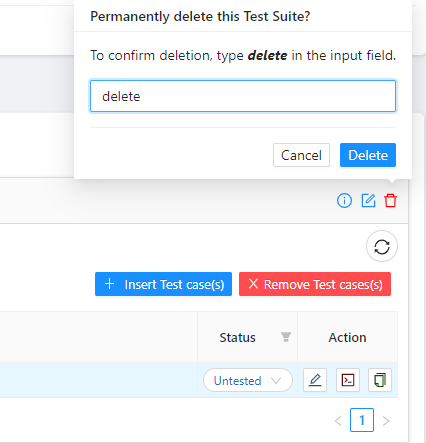
Xóa Test Suite
Thêm Test case vào Test Suite
Cách để Test case vào Test Suite
- Nhấn chọn nút+ Insert Test case
- Chọn Test case muốn thêm tại danh sách Test case
- Nhấn vào biểu tượng Mũi tên (→) tương ứng với mỗi Test Suite.
- Nhấn chọn nút lưu
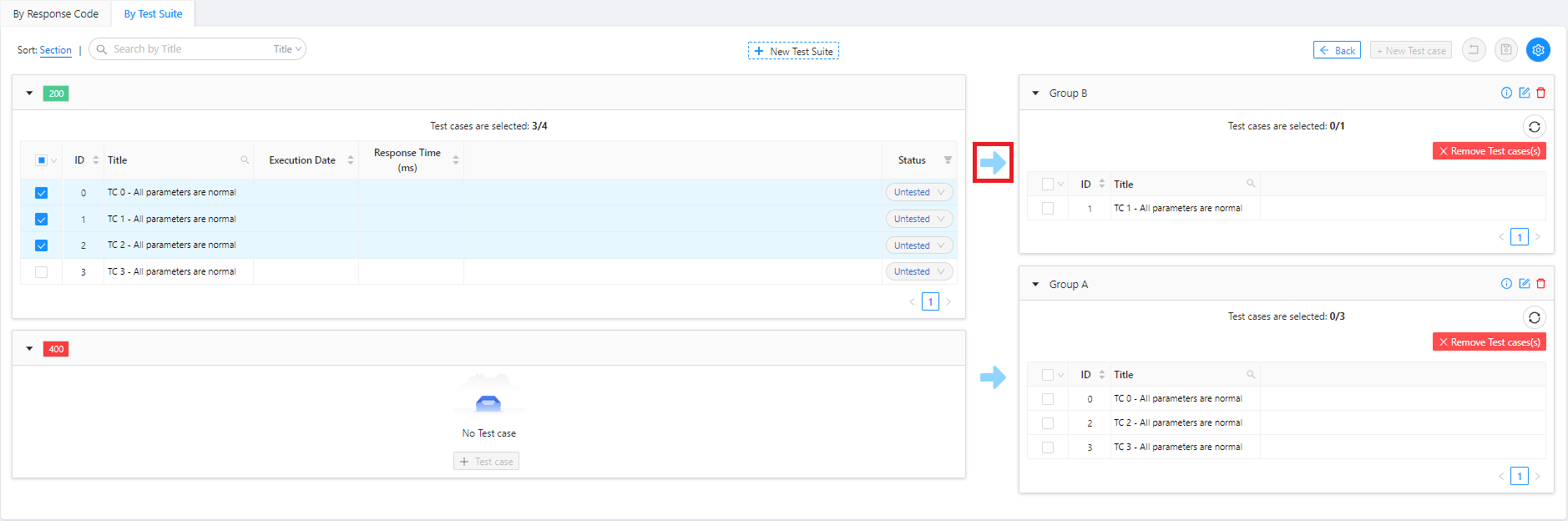
Thêm Test case vào Test Suite
Loại bỏ Test case khỏi Test Suite.
Cách để xóa Test case đã thêm tại Test Suite
Trong trường hợp này, Test case sẽ không bị xoá.
- Chọn Test case muốn xóa
- Nhấn vào nút X Remove Test case(s)
- Nhấn chọn nút lưu
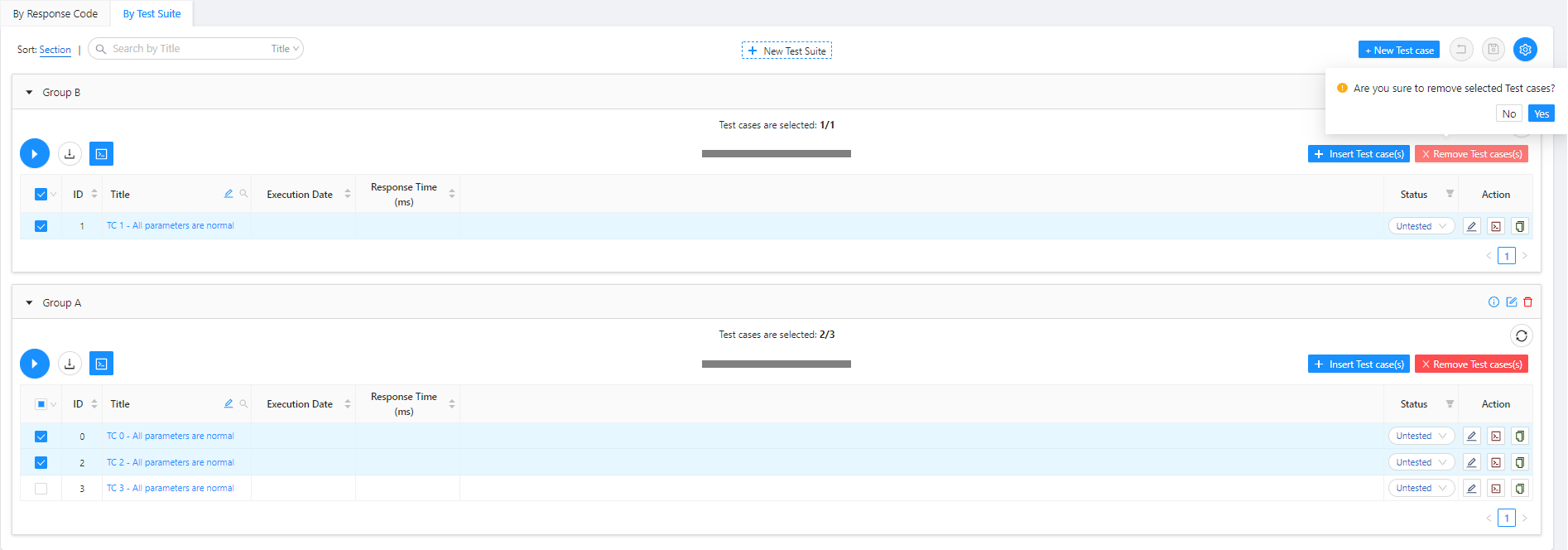
Xóa Test case ở Test Suite