
Danh sách Test Object
Tất cả các Test Object trong một Project được liệt kê trong hộp Test Object. Bạn có thể thao tác tìm kiếm, tạo, chỉnh sửa hoặc xóa tại đây.
Tạo, chỉnh sửa Test Object
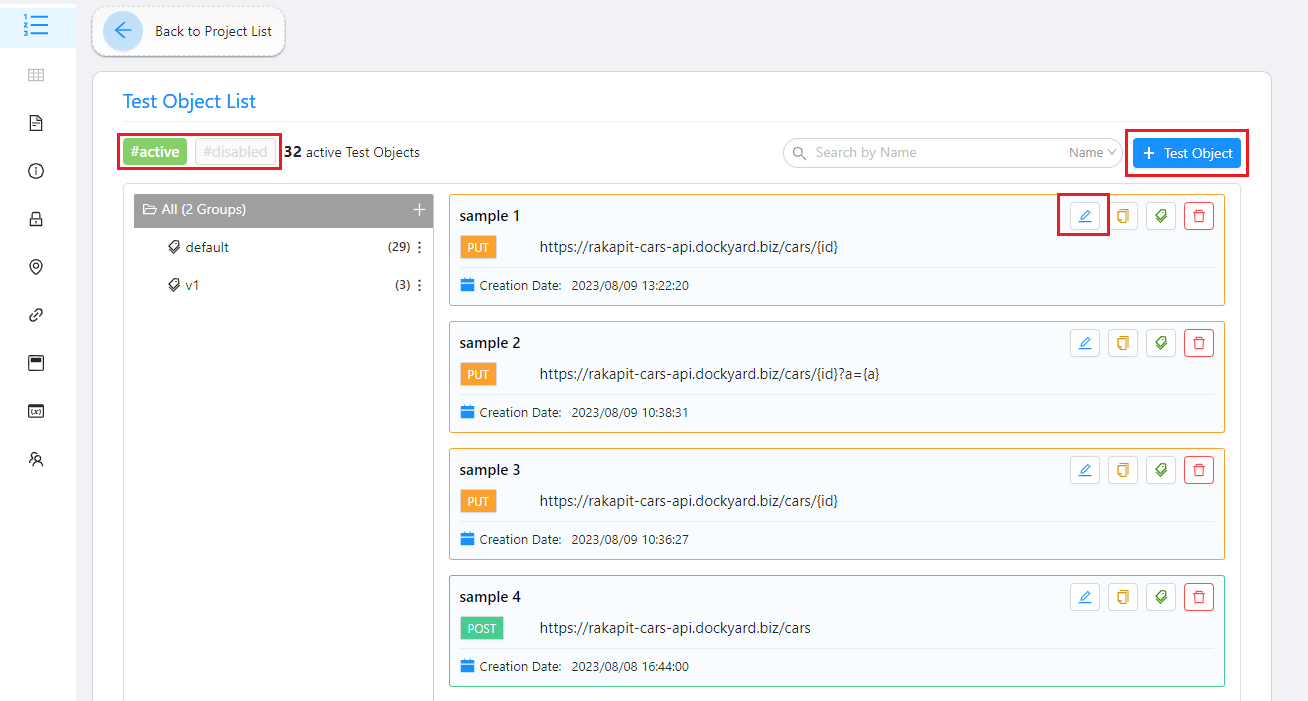
Test Object
-
Thêm một Test Object mới:
- Nhấn vào biểu tượng + Test Object.
- Sau đó, modal tạo Test Object sẽ được mở ra.
-
Chỉnh sửa tên Test Object:
- Nhấn vào biểu tượng Chỉnh sửa.
- Chỉnh sửa tên Test Object.
- Nhấn vào biểu tượng Save.
※Số lượng Test Object tối đa trong một project: 64.
Test Object Grouping
Có thể tổng hợp các Test Object theo các group, giúp việc quản lý dễ dàng hơn.
Tạo Test Object Group
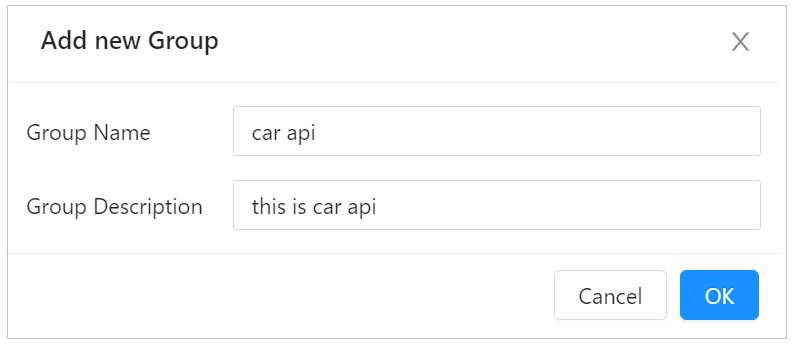
Tạo Test Object Group
Các bước tạo Test Object Group
- Nhấn dấu 「+」tại Group List trong màn hình Project
- Nhập tên và mô tả của Group
- Nhấn nút OK
Chỉnh sửa Test Object Group
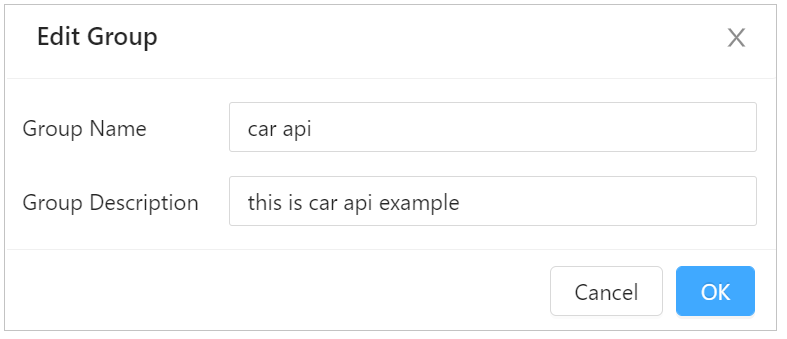
Chỉnh sửa Test Object Group
Các bước chỉnh sửa Test Object Group
- Tại nơi hiển thị Group ở màn hình Projects, nhấn vào icon (︙) của group cần sửa.
- Chọn Edit Group
- Chỉnh sửa tên và mô tả
- Nhấn nút OK
Xóa Test Object Group
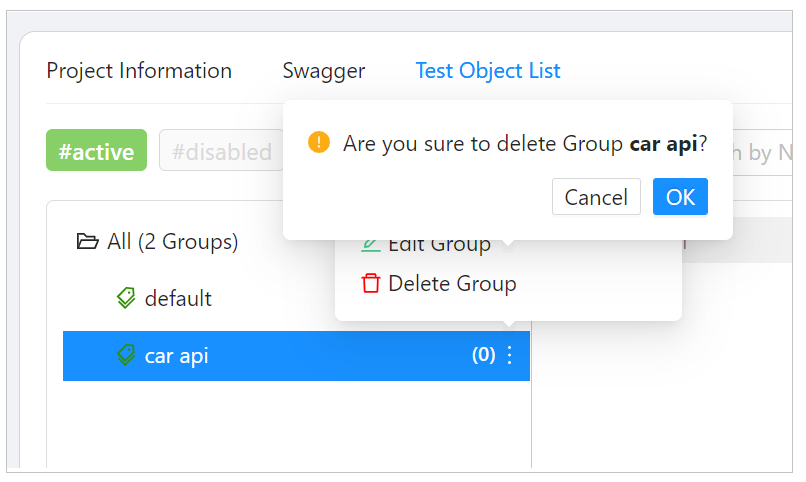
Xóa Test Object Group
Các Test Object nằm trong Group bị xóa sẽ tự động được chuyển về Default Group.
Các bước xóa Test Object Group
- Tại nơi hiển thị Group ở màn hình Projects, nhấn vào icon (︙) của group cần sửa.
- Chọn Delete Group
- Nhấn nút OK
Thêm các Test Object vào Group
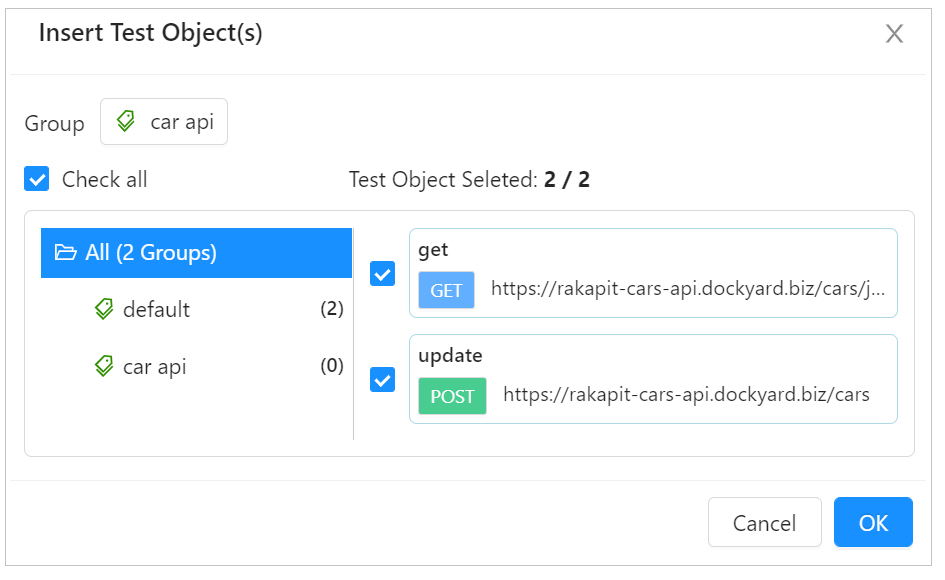
Thêm các Test Object vào Group
Có 2 cách để thêm Test Object vào Test Object Group, một là thêm từng Test Object, hai là thêm nhiều Test Object cùng lúc.
Cách thêm từng Test Object
- Tại màn hình chi tiết của Test Object, nhấn vào tag icon
- Chọn Group muốn đổi
- Nhấn nút OK
Cách thêm một lúc nhiều Test Object
- Tại nơi hiển thị Group ở màn hình Projects, nhấn vào icon (︙) của group cần sửa.
- Chọn Insert existing Test Object(s)
- Chọn các Test Object muốn thêm vào
- Nhấn nút OK
Chuyển Project
Chuyển Test Object sang một Project khác.- Nhấn vào Tag icon được hiển thị ở các màn hình
- Chọn tab Change Project
- Chọn Project cần chuyển đến
- Chọn Group
- Nhấn nút OK
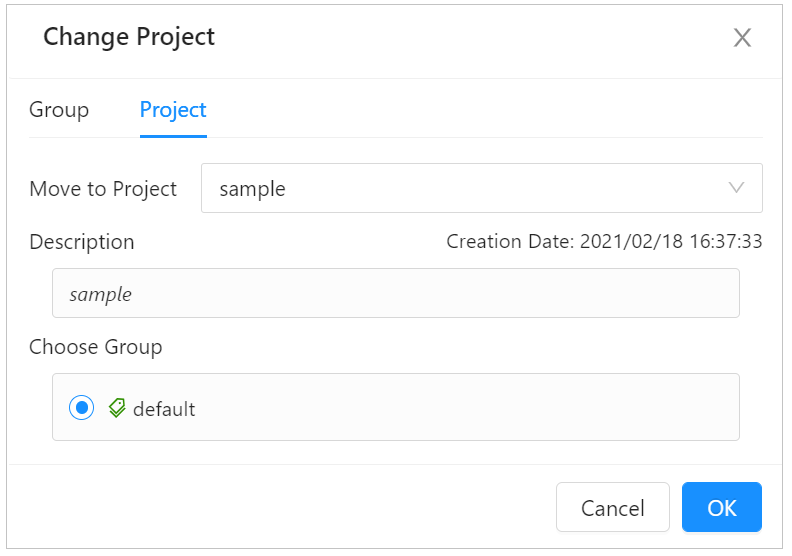
Chuyển Project
Tìm kiếm Test Object
-
Có thể tìm kiếm Test Object theo
Method, URL, Test Object Name or Creation Date
tại màn hình Projects.
- Tại màn hình Projects, nhấn vào thanh tìm kiếm trong bảng Test Object List, sau đó nhập đối tượng cần tìm kiếm.
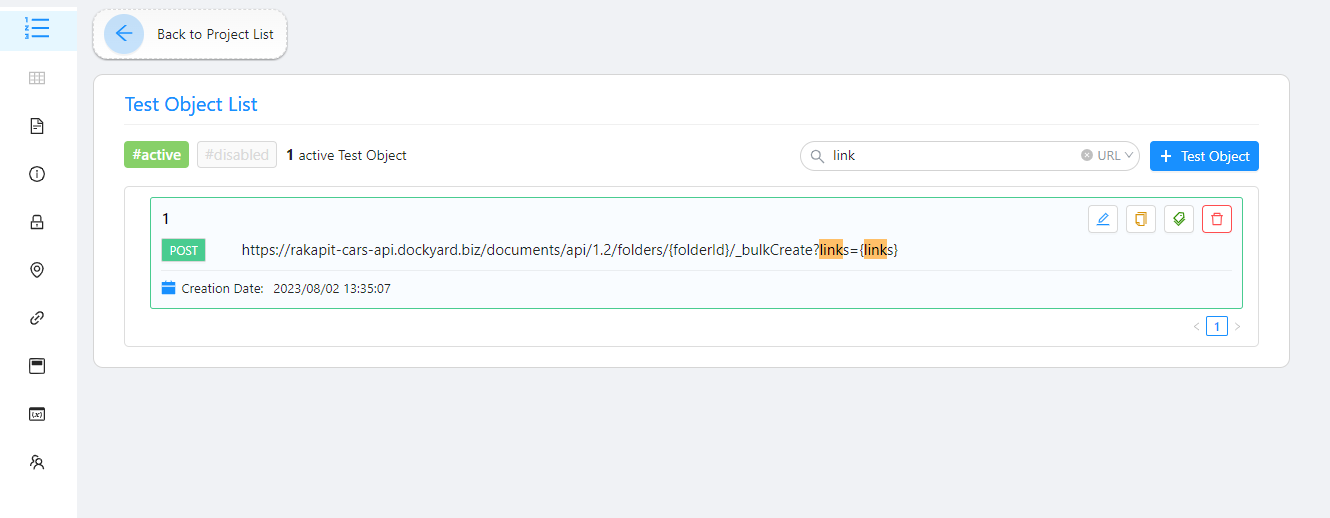
Tìm Test Object ở màn hình Project
Vô hiệu hóa Test Object
Quý khách sẽ không thể sử dụng và chỉnh sửa Test Object khi Test Object đã bị vô hiệu hóa.- Nhấn vào biểu tượng Delete.
- Nhấn vào nút Disable Test Object để vô hiệu hóa
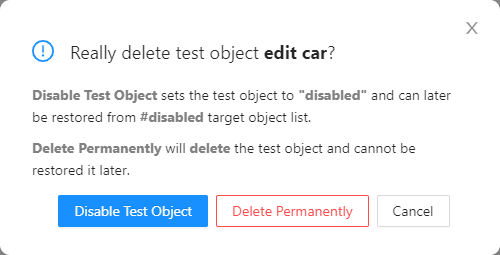
Hộp thoại xác nhận
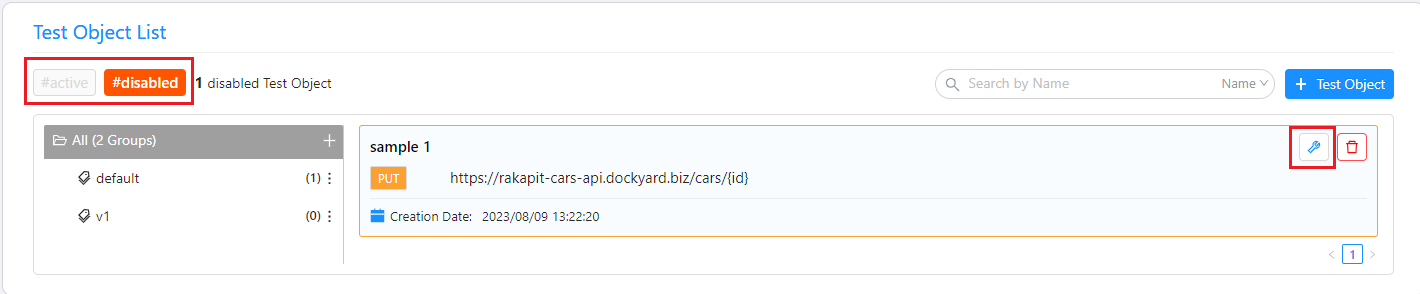
Test Object đã bị vô hiệu hóa có thể được kiểm tra tại tab #disabled của Test Object List.
Khôi phục Test Object
Quý khách có thể khôi phục lại các Test Object đã bị vô hiệu hóa.- Chọn tab #disabled tại Test Object List.
- Chọn Test Object cần khôi phục
- Nhấn vào nút Restore để khôi phục lại
Xóa Test Object
Quý khách có thể xóa Test Object.Nhưng vui lòng lưu ý rằng một khi đã xóa thì sẽ không khôi phục lại được.
- Nhấn vào biểu tượng Delete.
- Nhấn vào nút Delete Permanently
- Nếu xóa vui lòng nhấn nút Yes để xác nhận