
Setting parameter
Thiết lập tham số path và query string ở Endpoint
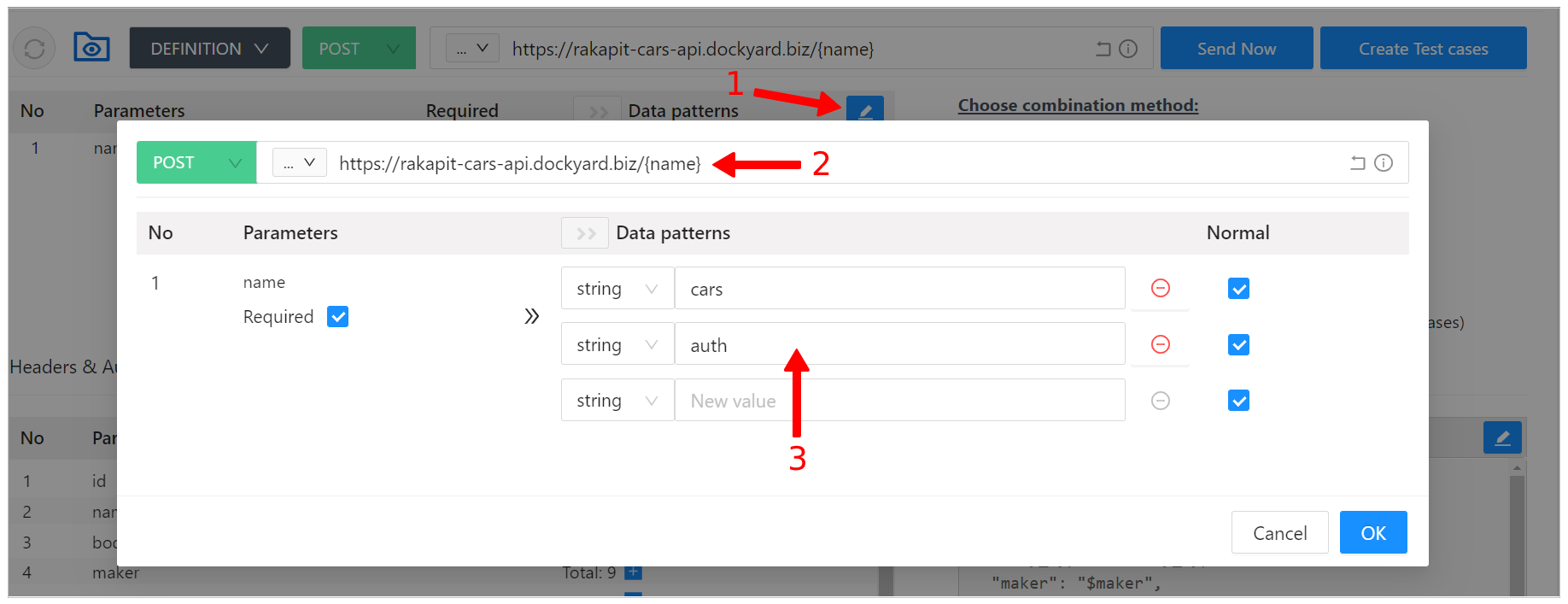
Thiết lập tham số ở Endpoint
- Nhấn vào nút Edit Data patterns để chỉnh sửa giá trị của URL (1) (*).
- Modal chỉnh sửa giá trị URL sẽ xuất hiện.
- Nhập endpoint ở (2) (*).
- Cách thiết lập path parameter:
-
-
Định dạng: /{parameterName}
Ví dụ: https://rakapit-cars-api.dockyard.biz/cars/{id}/json - Cách thiết lập query parameter:
-
-
Định dạng: ={parameterName}
Ví dụ: https://rakapit-cars-api.dockyard.biz/cars/json?name={name} -
Nhập tên parameter (key): (*)
- Số lượng tối đa của giá trị: 50
- Điều kiện đầu vào: chuỗi bất kì không có khoảng trống hoặc kí tự đặc biệt Ví dụ: userId, id,...
-
Nhập giá trị parameter vào (3) (*)
- Số lượng tối đa của giá trị: 15 Ví dụ: "", ai, あい, aiu, あいう
- RakAPIt hỗ trợ "Empty" để định nghĩa giá trị trống.
-
Chọn Normal hay Abnormal:
- Checkbox Normal được check: Normal
- Không check checkbox Normal: Abnormal
-
Chọn Required hay Optional:
- Checkbox Required được check: Required
- Không check checkbox Required: Optional
- Sau khi chỉnh sửa, nhấn nút OK để hoàn tất việc chỉnh sửa. Hoặc nhấn nút CANCEL để hủy việc chỉnh sửa.
Thiết lập tham số header
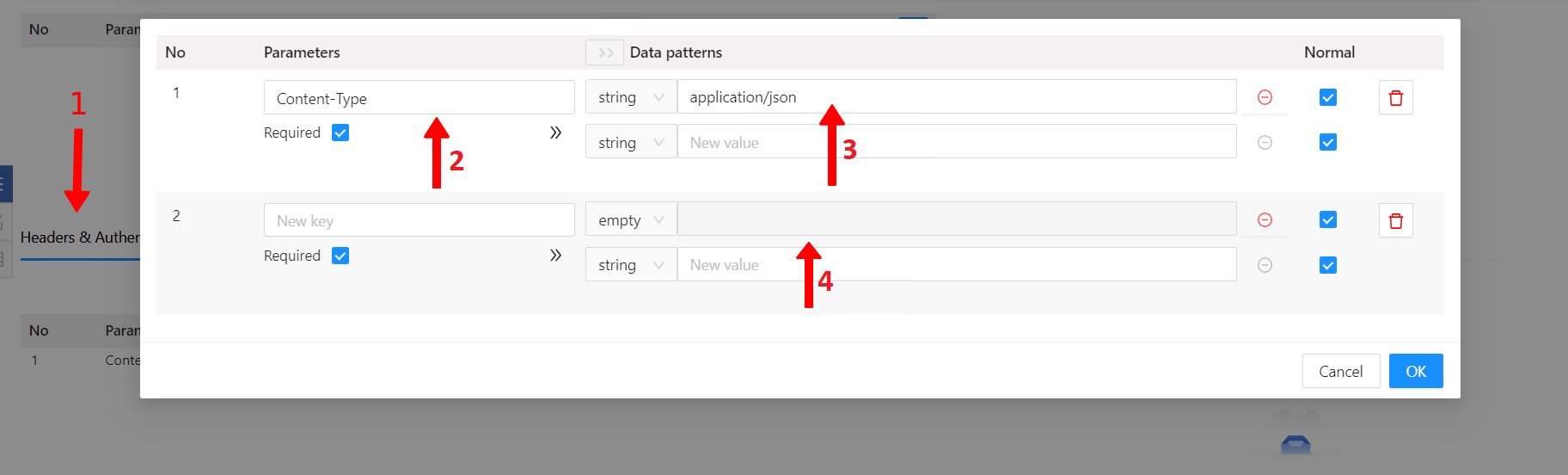
Thiết lập tham số header
- Chuyển đến tab Headers & Authentication (1).
- Nhấn vào nút Edit Data patterns để chỉnh sửa giá trị của Headers.
- Modal chỉnh sửa giá trị của Headers sẽ xuất hiện. Tại đây bạn có thể nhập các Tham số của Header và các giá trị cố định cho Header.
- Trường hợp nhập các thông số Header.
- Mở tab Parameters
- Giá trị mặc định: Content-Type=application/json
-
Nhập tên tham số (key) vào (2) (*).
- Số lượng tham số tối đa: 50
- Điều kiện đầu vào: chuỗi bất kì không có khoảng trống hoặc kí tự đặc biệt. Ví dụ: userId, id,...
-
Nhập giá trị tham số vào mục (3) (*)
- Số giá trị tham số tối đa: 15 Ví dụ: "", ai, あい, aiu, あいう
- RakAPIt hỗ trợ Empty để định nghĩa giá trị rỗng (4).
-
Chọn Normal hoặc Abnormal:
- Checkbox Normal được check: Normal
- Checkbox Normal không được check: Abnormal
-
Ví dụ: Dự án giới hạn số lượng kí tự của Value là 2 ký tự:
- Ít hơn 2 kí tự: chọn Normal Ví dụ: ai, あい, aiu, あいう
- Nhiều hơn 3 kí tự: chọn Abnormal Ví dụ: aiu, 1234,...
-
Chọn Required hoặc Optional:
- Checkbox Required được check: Required
- Checkbox Required không được check: Optional
- Trường hợp nhập giá trị cố định cho Header
- Nhập Key vào (*)
- Nhập Value vào (*)
- Sau khi chỉnh sửa, nhấn nút OK để hoàn tất việc chỉnh sửa. Hoặc nhấn nút CANCEL để hủy việc chỉnh sửa.
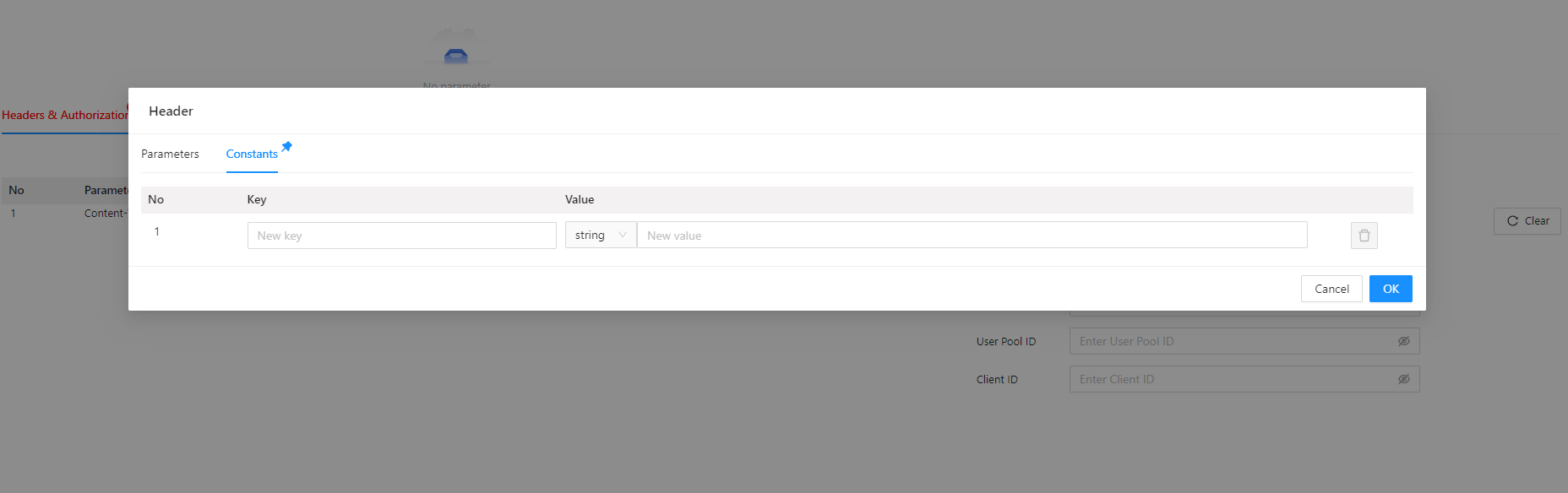
Thiết lập tham số cố định cho header
Thiết lập tham số Request Body
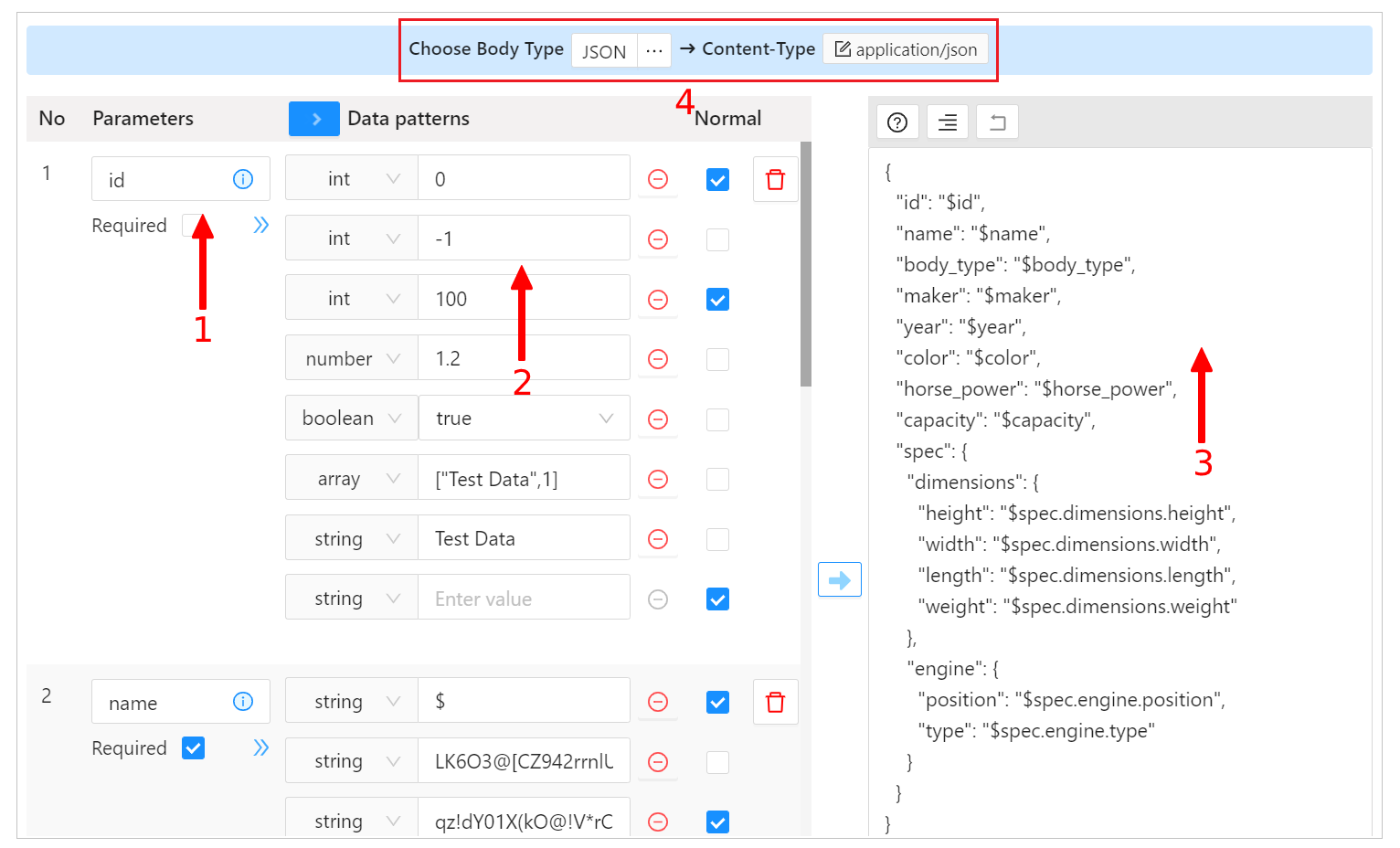
Thiết lập tham số Request Body
- Tab Body sẽ được hiển thị khi chọn phương thức
POST/PUT/DELETE/PATCH. - Chuyển đến tab "Body".
- Nhấn vào nút Edit Data patterns để chỉnh sửa giá trị của Body.
- Modal chỉnh sửa giá trị của Body sẽ xuất hiện.
-
Nhập tên tham số (key) vào mục (1) (*).
- Số lượng tham số tối đa: 50
- Điều kiện đầu vào: chuỗi bất kì không có khoảng trống hoặc kí tự đặc biệt. Ví dụ: userId, id, title, body,...
-
Chọn loại tham số (RakAPIt hỗ trợ string, int, number, boolean, array, empty and null) (*)
- Ví dụ: "test", 123, 12.03, true, [1,2,3], "", null...
-
Nhập giá trị tham số vào mục (2) (*)
- Số lượng tối đa: 15
- Ví dụ: Độ dài của một chuỗi không quá là 2: "", ai, あい, aiu, あいう,...
- Ví dụ: Số nguyên và giá trị biên trên là 2: -1, 2, 3, 2, 3,...
-
Chọn Normal hoặc Abnormal:
- Normal được check: Normal
- Normal không được check: Abnormal
-
Ví dụ 1: Khi string được chọn như một loại tham số và độ dài của nó được giới hạn ở 2 ký tự:
- Nhập giá trị không quá 2 kí tự: Chọn Normal Ví dụ: ai, あい,...
- Nhập hơn 2 kí tự: Chọn Abnormal Ví dụ: aiu, あいう, 1234,...
-
Ví dụ 2: Khi int được chọn như một loại tham số và đặt giá trị biên trên > 2:
- Nhập số nguyên lớn hơn hoặc bằng 3: Normal Ví dụ: 3, 4, 100,...
- Nhập số nguyên đơn bé hơn hoặc bằng 2: Abnormal Ví dụ: -1, 0, 2,...
- Nhập số nguyên 2 byte (chuỗi ký tự): Abnormal Ví dụ: 0, 2, 3,...
-
Chọn Required hoặc " Optional:
- Required được check: Required
- Required không được check: Optional
-
Enter Body format in (4) by this way: (*)
-
RakAPIt có 3 định dạng Body: JSON, XML, TEXT.
Khi chọn Body Type thì Content-type cũng sẽ thay đổi tự động để phù hợp với Body Type. Để nhập các tham số hợp lệ (3), sử dụng "$ + parameter name" làm tham số, và có cùng định dạng với phần API body.
Ví dụ:{ "userId": "$userId", "body": "$body", "title": "$title" } - Vui lòng sử dụng chức năng Generate để tiết kiệm thời gian.
- Format JSON/XML giúp căn chỉnh/làm đẹp hơn định dạng Body của bạn.
-
RakAPIt có 3 định dạng Body: JSON, XML, TEXT.
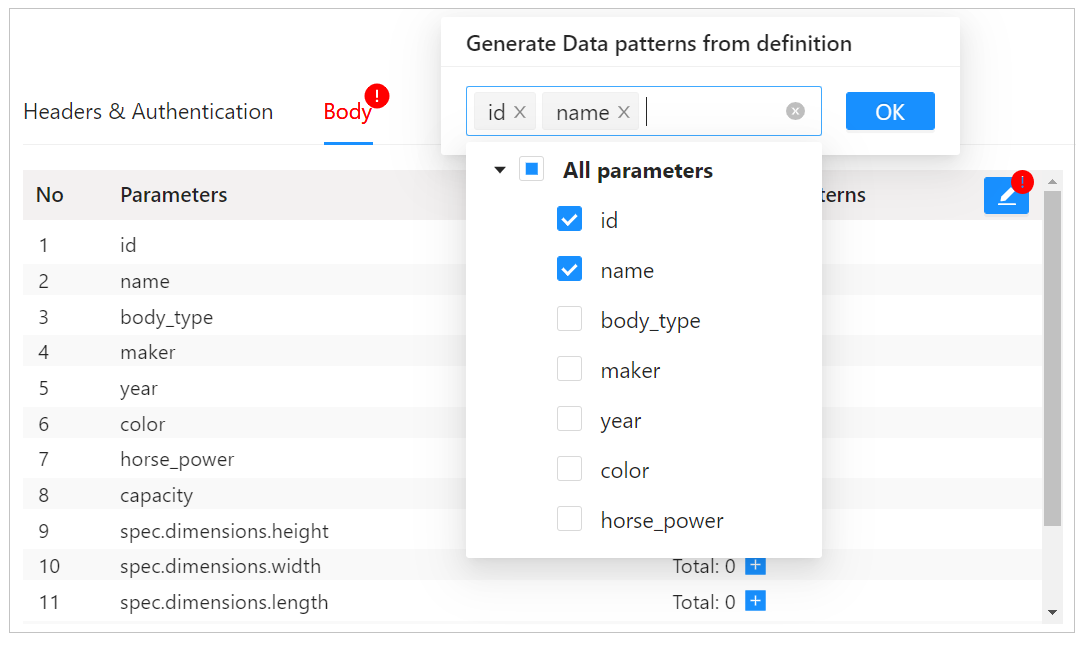
Tự động tạo dữ liệu thử nghiệm
- Nhấn nút Generate Data patterns.
- Chọn key parameter tùy ý.
- Nhấn nút OK.
Swagger Operation ở Màn hình Spec