Batch
Batch được tạo từ nhiều Suite từ các Test Object thuộc Project. Bằng cách sử dụng Batch, người dùng có thể thực thi các test case từ các Test Object khác nhau.
Một project có thể chứa nhiều nhất 8 batch.
Batch Detail
Màn hình Batch Detail hiển thị danh sách các suite thuộc batch.
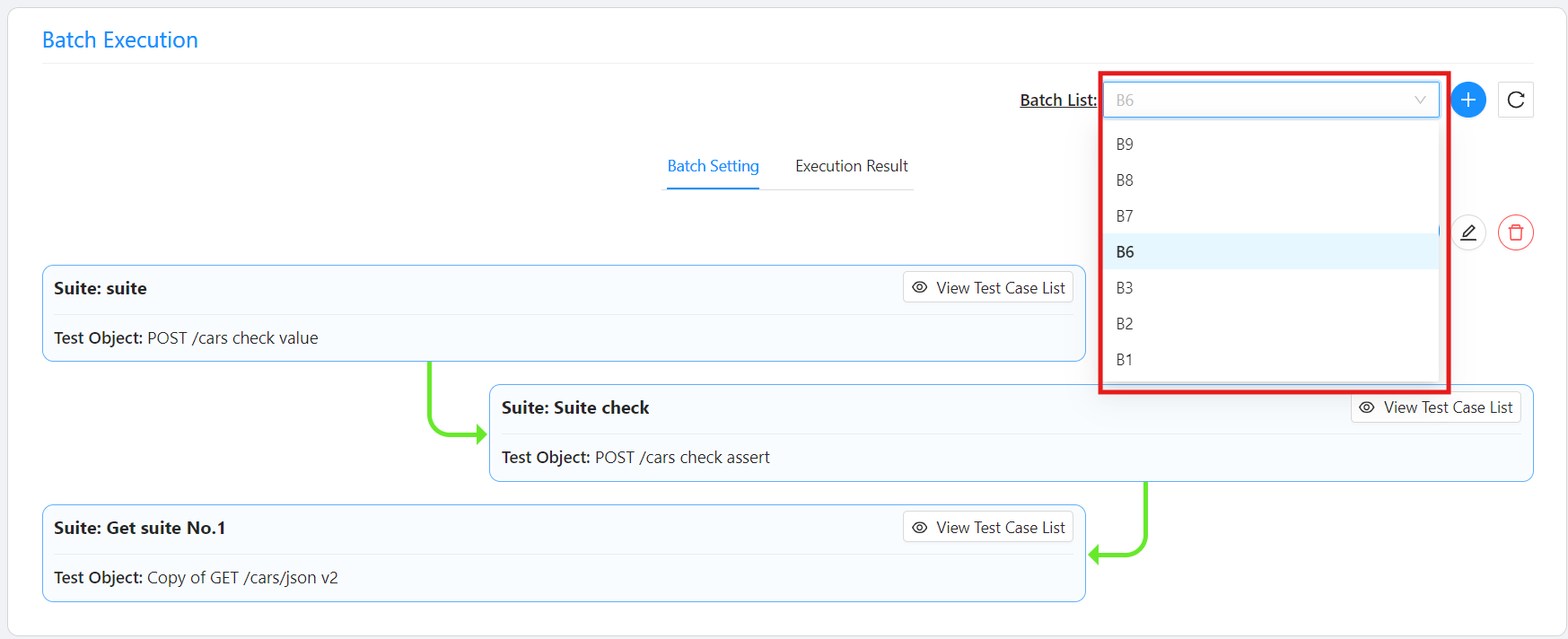
- Đổi batch bằng cách chọn từ Batch List Selection.
- Để xem danh sách các test case trong một suite, nhấn nút 「View Test Case List」thuộc suite.

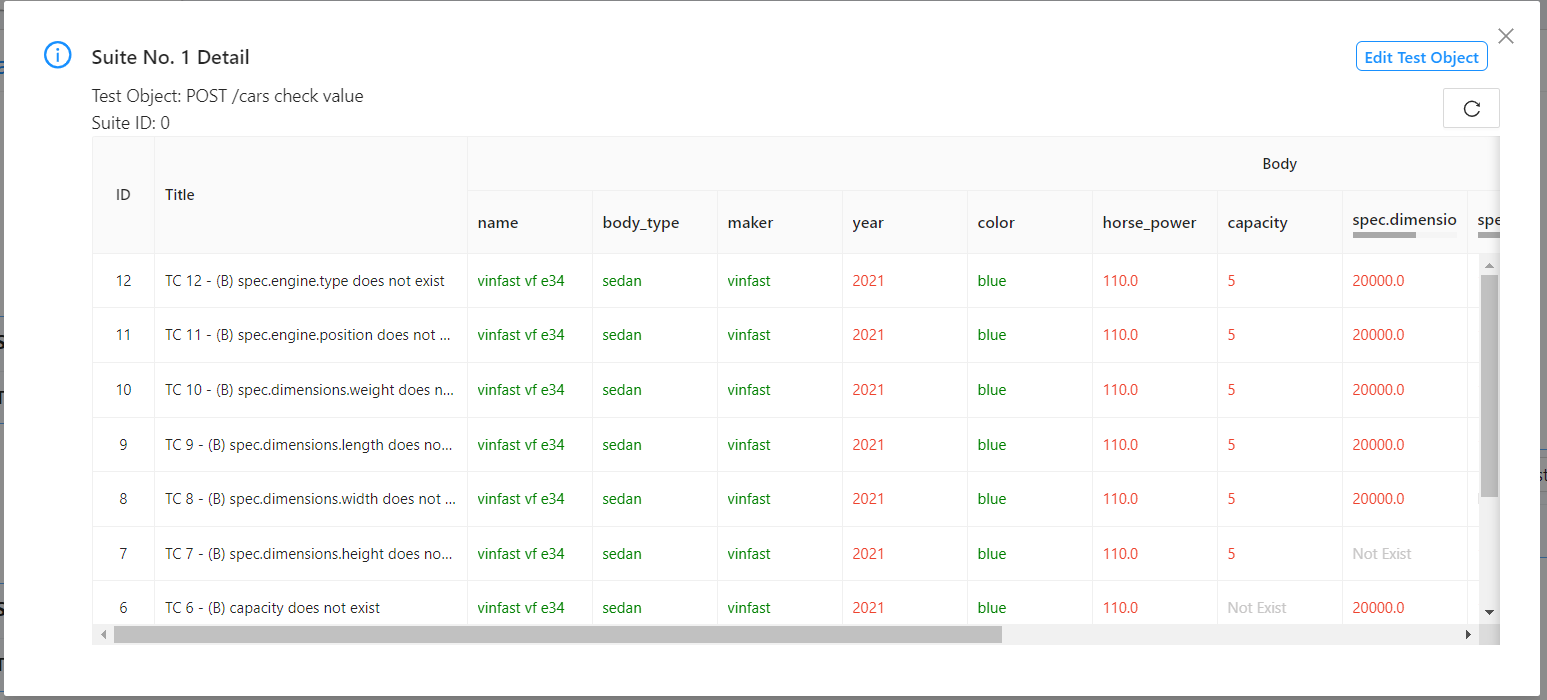
※Chú ý:Trường hợp suite bị xóa khỏi Test Object hoặc Test Object bị xóa, các suite liên quan cũng sẽ tự động bị xóa khỏi danh sách suite của Batch.
Tạo Batch
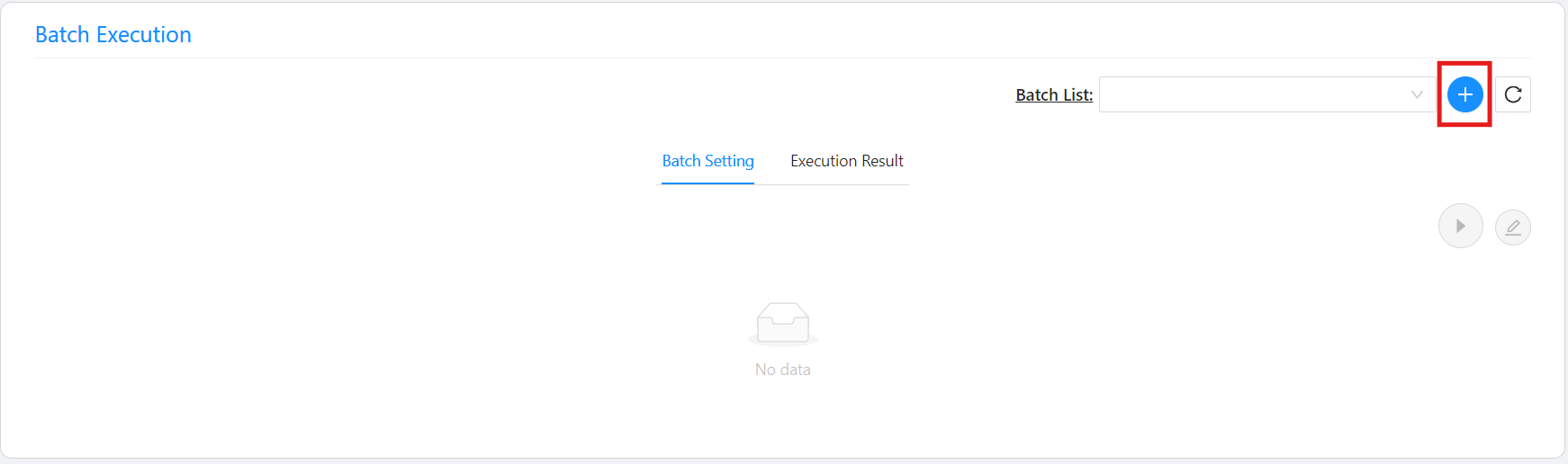
- Nhấn nút「+」
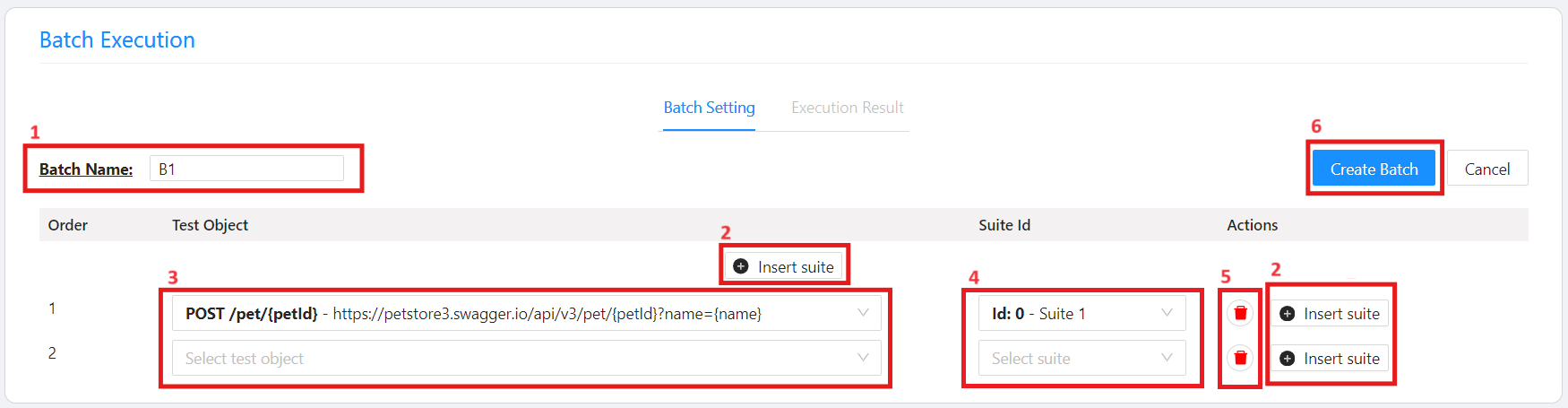
- Tại màn hình tạo Batch.
- Nhập tên batch. (1)
- Để thêm Suite Selection, nhấn nút「Insert suite」 (2)
(Nhiều nhất 16 Suite) - Chọn Test Object. (3)
- Chọn Suite. (4)
- Để xóa Suite Selection, nhấn nút「Delete」 (5)
- Nhấn nút「Create Batch」 (6)
Chỉnh Sửa Batch
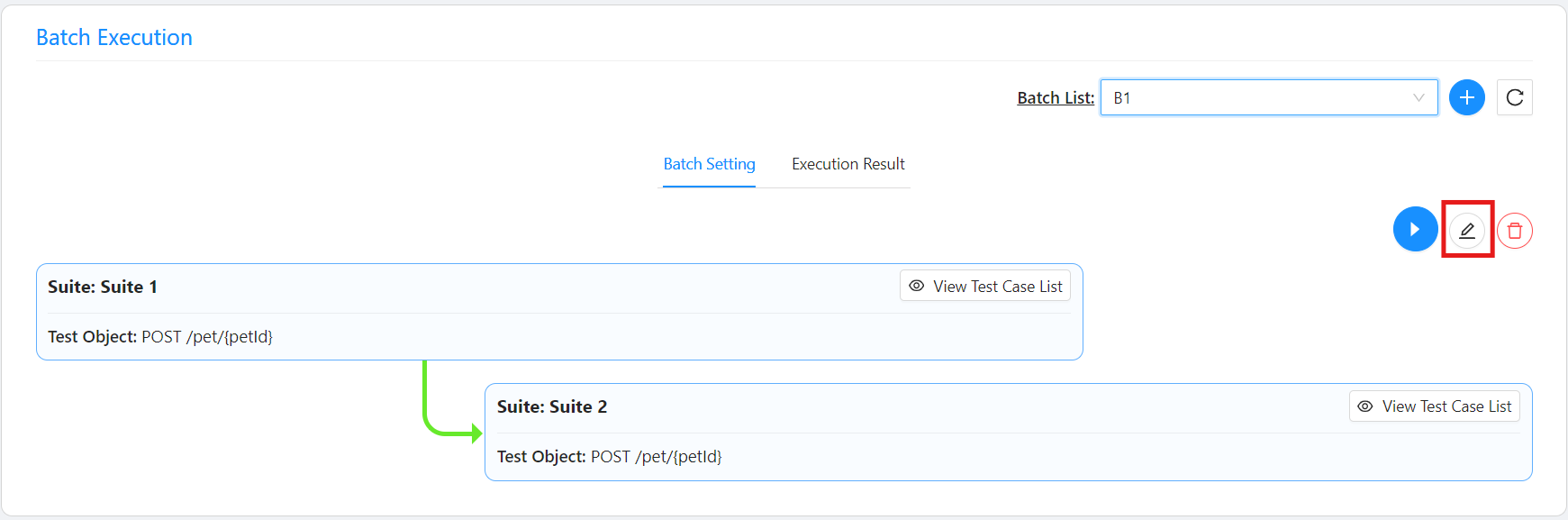
- Nhấn nút icon「Edit」
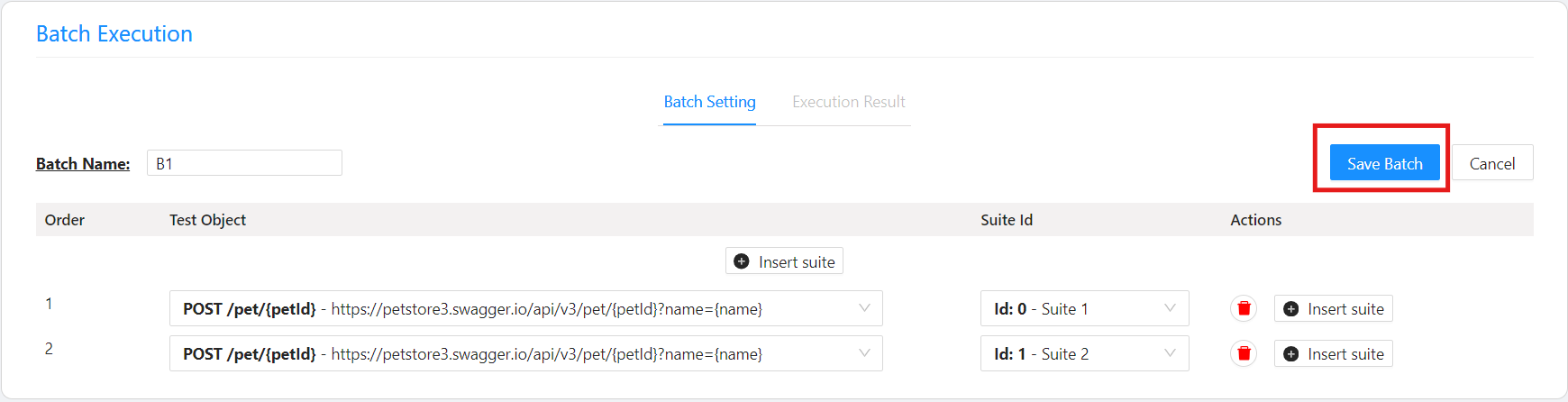
- Tại màn hình chỉnh sửa, có thể sửa tên, đổi, thêm hoặc xóa suite tùy ý. Các thao tác tương tự với khi tạo Batch.
- Nhấn nút 「Save Batch」
Xóa Batch
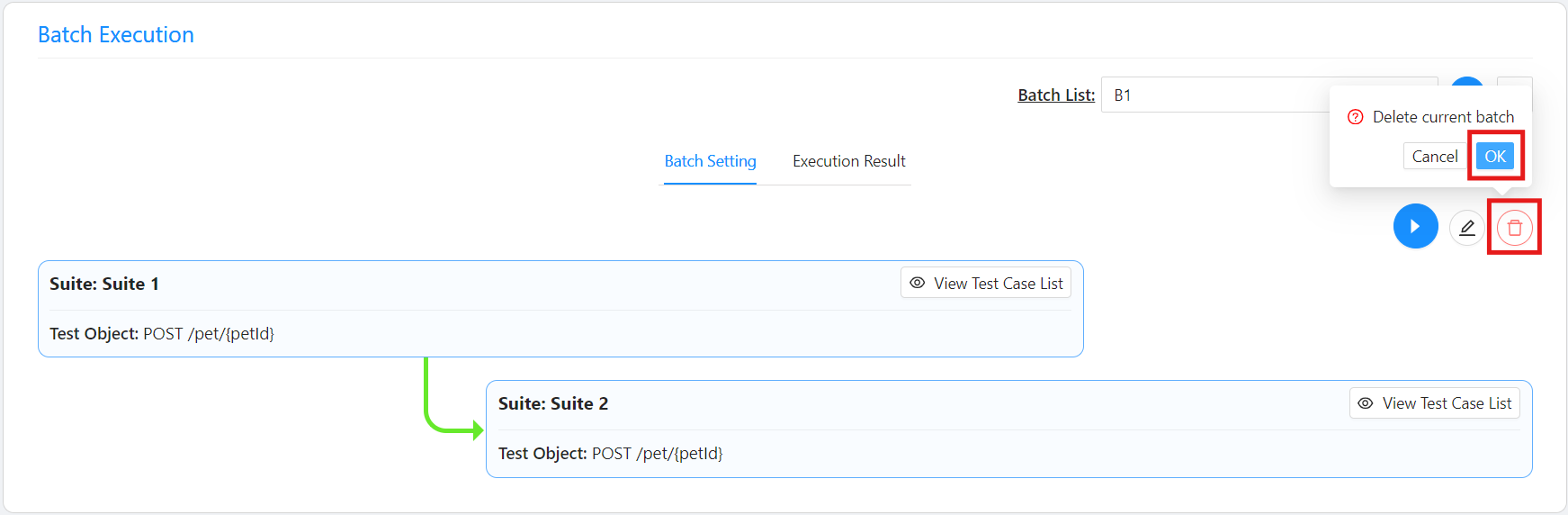
- Nhấn icon 「Delete icon」
- Nhấn nút「OK」
Thực Thi Batch
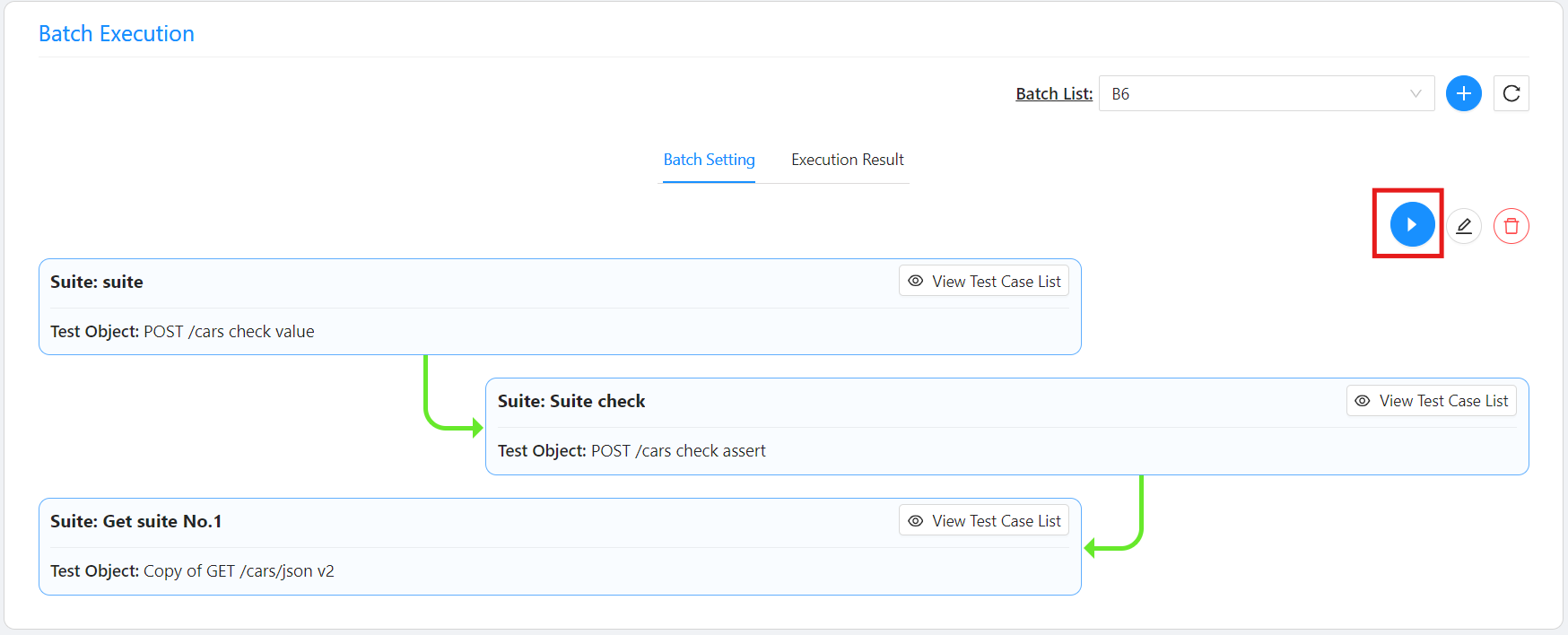
- Để thực thi Batch, nhấn nút「Batch Execute」
- Sau khi Batch thực thi xong, sẽ tự động chuyển sang tab「Execution Result」
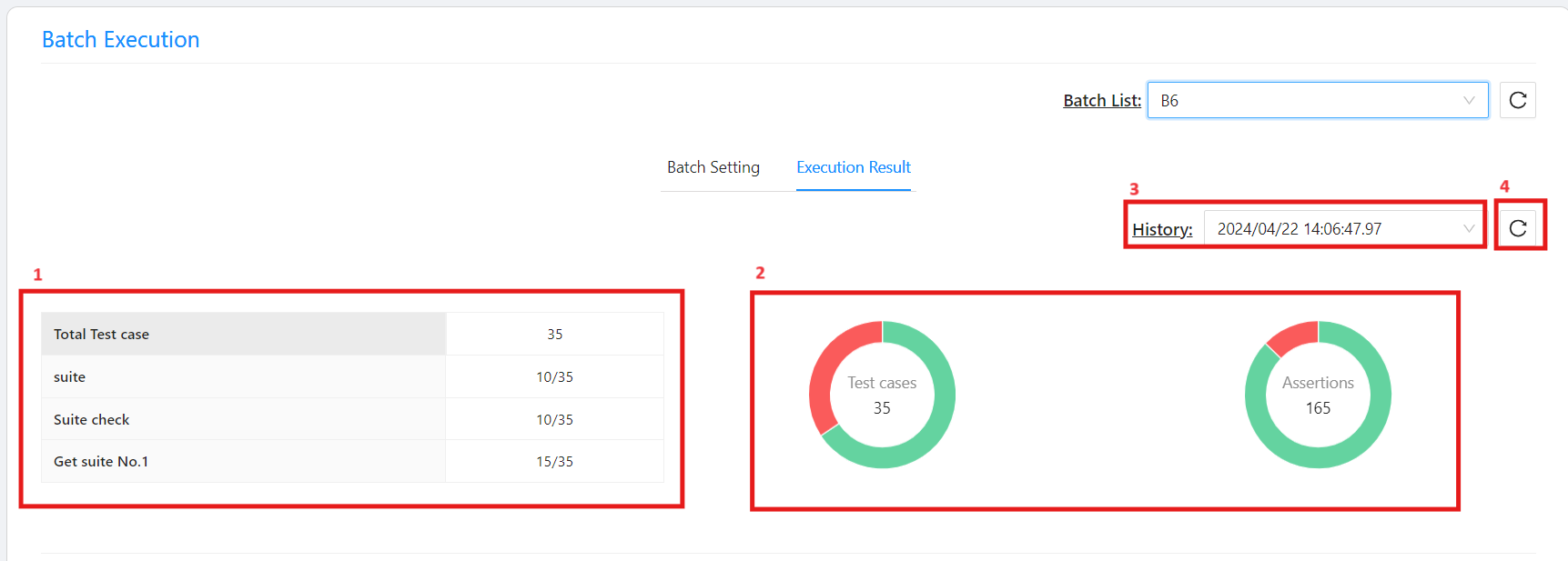
- Tại tab「Execution Result」có thể xem được kết quả thực thi của batch.
- Hiển thị số lượng test case. (1)
- Hiển thị biểu đồ kết quả. (2)
- Để xem các báo cáo kết quả cũ hơn của batch, chọn bản history phù hợp từ danh sách history. (3)
- Để lấy danh sách history mới nhất, nhấn nút「Reload History List」 (4)
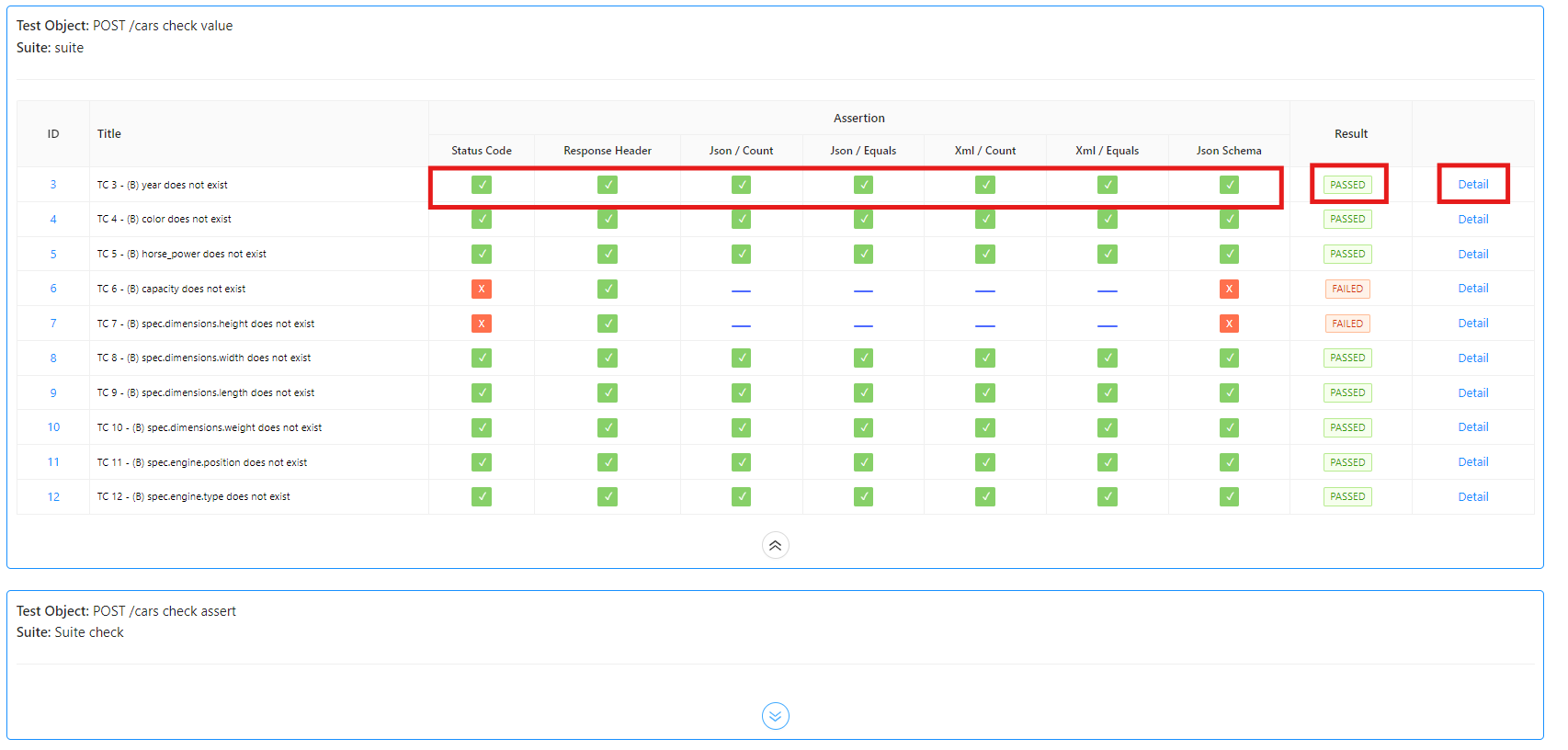
- Ở bảng kết quả của từng suite, có thể xem kết quả thực thi của các test case.
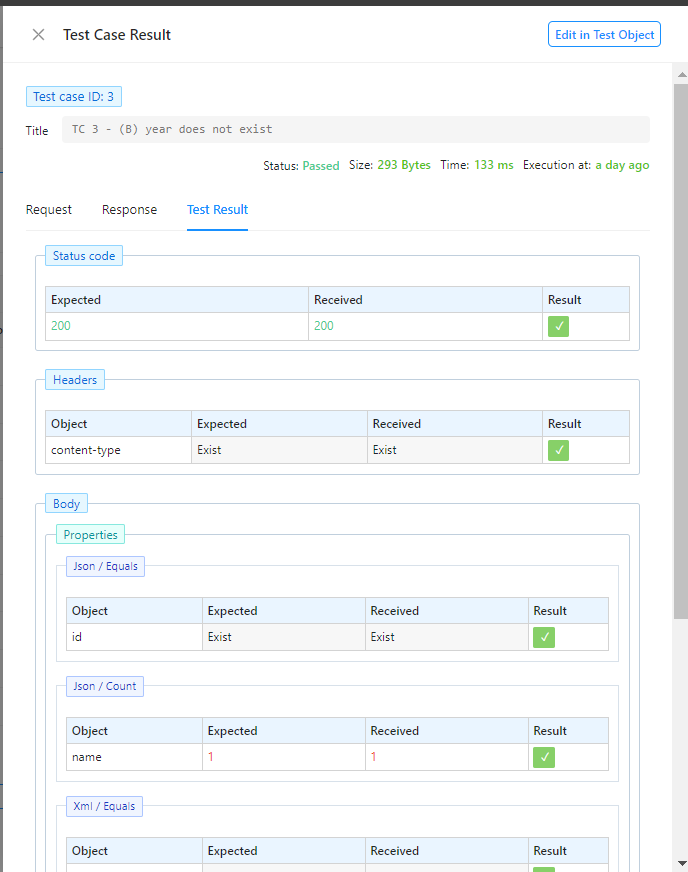
- Để xem kết quả chi tiết cả test case, bấm nút「Detail」tương ứng, để mở drawer「Test Case Result」