RakAPIt MCP サーバー
概要
RakAPIt MCP サーバーは、AIアシスタント(Claude Desktopなど)を通じて、RakAPItによるAPIテストの全工程をシームレスに操作するためのブリッジです。 ブラウザを開いてポチポチ操作することなく、普段のチャットインターフェースから自然言語でテストの構築、実行、管理が可能になります。
主な機能:
- シンプルなテストケース作成
API仕様や要件を伝えるだけで、RakAPIt上で動作する実行可能なテストケースを即座に生成できます。 - チャットからのテスト実行
特定のテストケースやグループを指定して即座に実行。実行ステータスや成否もチャット上でリアルタイムに把握できます。 - スマートなグループ管理
テストケースを目的別(例:回帰テスト、スモークテスト、ログイン関連)にグルーピングし、整理・一括管理が可能です。
前提条件
RakAPIt MCP サーバーを利用するには、以下の準備が必要です。
- RakAPIt APIキーの取得
サーバーがあなたの代わりにRakAPItを操作するために必要です。以下の手順で取得してください。- RakAPItにログインします。
- 画面右上のアイコン、またはメニューから「My Profile」をクリックします。
- プロフィール詳細ページにある「Generate Token」ボタンをクリックします。
- 発行されたトークンをコピーして安全な場所に保管してください。
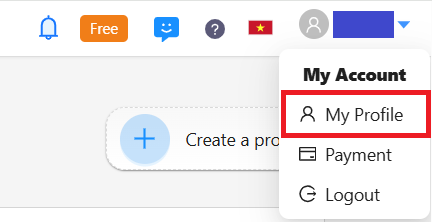
My Profile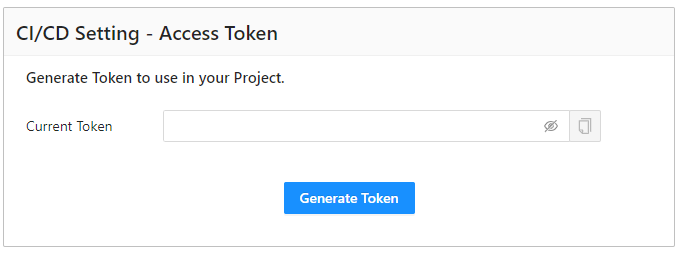
Generate Access Token - MCP対応クライアントの用意
本サーバーは、主要なMCP対応AIエージェントで動作することを確認済みです。- Claude Desktop/ Claude Code: 最も標準的なMCPクライアント
- GitHub Copilot: VS Code等の拡張機能を通じて利用可能
- Cursor: MCPを標準サポートしているAIコードエディタ
セットアップ手順
-
Claude Desktop での設定
Claude Desktop は MCP のリファレンス実装であり、最も安定して動作します。
- 設定ファイル(
claude_desktop_config.json)をエディタで開きます。
macOS:~/Library/Application Support/Claude/claude_desktop_config.json
Windows:%APPDATA%Claudeclaude_desktop_config.json -
mcpServersセクションに以下の設定を追記します。
JSON{ "mcpServers": { "RakAPIt": { "command": "npx", "args": [ "mcp-remote", "https://rakapit-mcp.dockyard.biz/mcp/", "--header", "Authorization: ${API_KEY}" ], "env": { "API_KEY": "あなたのAPIキー" } } } }
- 設定ファイル(
-
Claude Code での設定
Claude Desktop はGUI ベースで動作するアプリケーションですが、Claude Code はターミナルで動作する CLI ツールです。そのため、用途に合わせて「プロジェクト単位」または「グローバル」で設定を使い分けることができます。
- 設定ファイルの作成・編集
設定したいスコープに合わせて、以下のいずれかの場所に設定ファイルを用意します。- プロジェクト単位(ローカル)で設定する場合:
作業フォルダ(プロジェクトのルート)に.mcp.jsonを作成します。そのプロジェクトを開いている時だけ MCP サーバが有効になります。 - すべてのプロジェクト(グローバル)で設定する場合:
以下のパスに設定ファイルを作成または編集します。
~/.claude.jsonまたは~/.config/claude/config.json(環境によります)
Windows:%USERPROFILE%.claude.json※
claude configコマンドを使用して設定を確認・変更することも可能です。 - プロジェクト単位(ローカル)で設定する場合:
-
mcpServersセクションに以下の設定を追記します。
JSON{ "mcpServers": { "RakAPIt": { "command": "npx", "args": [ "mcp-remote", "https://rakapit-mcp.dockyard.biz/mcp/", "--header", "Authorization: ${API_KEY}" ], "env": { "API_KEY": "あなたのAPIキー" } } } }
- 設定ファイルの作成・編集
-
GitHub Copilot (VS Code) での設定
VS Code の Copilot Chat エクステンションでも MCP サーバーを利用可能です。
- VS Code を開き、コマンドパレット(
Ctrl+Shift+P/Cmd+Shift+P)を起動します。 - 「MCP: Open User Configuration」を選択して設定ファイルを開きます。
-
mcpServers(またはservers)セクションに以下の設定を追記します。
JSON{ "servers": { "RakAPIt": { "type": "sse", "url": "https://rakapit-mcp.dockyard.biz/mcp/", "headers": { "Authorization": "あなたのAPIキー" } } } } - VS Code を開き、コマンドパレット(
-
Cursor での設定
AIエディタ Cursor では、GUIから直感的に設定が可能です。
- Cursor の右上の歯車アイコンから Settings を開きます。
- Features > MCPセクションへ移動します。
- 「+ Add New MCP Server」をクリックし、以下の情報を入力します。
- mcpセクションに以下の設定を追記します。
JSON{ "servers": { "RakAPIt": { "type": "sse", "url": "https://rakapit-mcp.dockyard.biz/mcp/", "headers": { "Authorization": "あなたのAPIキー" } } } }
利用可能なツール
サーバーが提供する「機能(Tools)」のリストです。ユーザーはこれを見てAIに何を頼めるか判断します。
| ツール名 | 説明 | 例 |
|---|---|---|
| addValuePatternsBodyParams | 既存Bodyパラメータへのテストデータ追加 | 「year、body_typeのテストデータをいくつか生成して」 |
| addValuePatternsUrlParams | 既存URLパラメータへのテストデータ追加 | 「nameのテストデータをいくつか生成して」 |
| addValuePatternsHeaderParams | 既存Headerパラメータへのテストデータ追加 | 「acceptのテストデータをいくつか生成して」 |
| createProject | Swagger / OpenAPI ファイルのインポートあり・なしでプロジェクトを作成 | 「新規プロジェクトを作成して」 |
| createTestObject | テストオベジェクト作成 | 「新規テストオブジェクトを作成して」 |
| generateTestCases | テストケースの一括自動生成 | 「テストケースを自動生成して」 |
| createTestCases | ユーザーの説明に基づいてテストケースを作成 | 「nameの有効な値でテストケースを新規作成して」 |
| runTestCases | テストケース実行 | 「テストケースを実行して」 |
| createTestSuite | テストスイート作成 | 「テストスイートを作成して」 |
| addTestcasesToSuites | テストケースをテストスイートに追加 | 「テストケースをテストスイートに追加して」 |
| createBatch | バッチ作成 | 「バッチを作成して」 |
| runBatch | バッチ実行 | 「バッチを実行して」 |
ユースケース
AIアシスタントに話しかけるだけで、APIテストのライフサイクルをすべて完結させることができます。
Tips: RakAPIt MCP を確実に呼び出すコツ
セッションの最初のプロンプトの冒頭に「RakAPItで」というフレーズを追加してください。これにより、RakAPIt MCP ツールを優先的に認識し、テストケース生成や実行がより正確に実行されるようになります。
例:「RakAPItで、下記のプロジェクトを作成してください」
二回目以降の対話では、文脈が維持されるため「RakAPItで」の接頭辞は不要です。
- プロジェクト作成プロンプト例:下記のプロジェクトを作成してください
Name: Test Project
Swagger URL: https://rakapit-document-prod.s3-ap-northeast-1.amazonaws.com/swagger/cars_api_v3.json - テストオブジェクト作成プロンプト例:新規テストオブジェクトを作成して
- テストデータ作成
OpenAPI(Swagger)定義に基づいた最適なテストデータをAIが自動生成します。パラメータの仕様を読み解き、境界値や異常系を含めた網羅性の高いデータを瞬時に作成します。- プロンプト例:下記のパラメータでテストデータをいくつか生成して
name
body_type
maker - 効果:複雑なJSON構造やバリデーションルールがある場合でも、即座に有効なテストデータが用意できます。
- プロンプト例:
- テストケース作成
RakAPItの強力な自動生成機能を利用し、即座にテストを構築します。- プロンプト例:
車登録APIテストオブジェクトでテストケースを自動生成して - 効果:手動でステップを入力する手間を省き、誰でも簡単にテストケースを作成できます。
- プロンプト例:
- テストケース実行
個別のテストや、特定の条件下でのテストをオンデマンドで実行します。- プロンプト例:さっき作ったテストケースを実行して、結果を要約して教えて
- 効果:ブラウザで管理画面を開くことなく、チャット上で実行結果の確認やエラーログの解析まで完了します。
- プロンプト例:
- テストケース管理
増え続けるテストケースを、AIの力で論理的に整理します。- プロンプト例:正常系テストケースをまとめて『正常系』というテストスイートを作って
- 効果:大量のテスト資産を、目的やカテゴリごとに整理。常に管理しやすい状態を保てます。
- プロンプト例:
- バッチ実行(一括実行)
複数のテストをまとめて実行し、システム全体の健全性を一気に確認します。- プロンプト例:『回帰テスト』のバッチを作成し、先ほど作成したテストスイートを入れて
『回帰テスト』バッチを実行して - 効果:リリース前の最終確認(スモークテスト)などを、一言の指示で確実に遂行できます。
- プロンプト例:
セキュリティについて
RakAPItでは、MCPサーバーの提供にあたり、ユーザーの皆さまに安心してご利用いただけるよう、 セキュリティを重要な要素として位置づけています。
- データの取り扱いについて
お客様のデータは、機械学習やAIモデルのトレーニング目的で使用されることはありません。入力された情報やテストデータは、サービス提供の範囲内でのみ利用されます。 - APIキーの利用について
APIキーは、RakAPItの認証およびアクセス制御のためにのみ使用されます。第三者サービスへの共有や、意図しない用途で利用されることはありません。 - セキュリティへの取り組み
RakAPItでは、サービスの改善・機能拡張を継続的に行っていますが、その過程においても常にセキュリティを考慮し、安全性の確保に努めてまいります。