
Test Suite
Test Suite画面
Test Suite画面では、テストの目的や対象ごとに複数のTest CaseをまとめるTest Suite機能を提供しています。
Test Suiteで管理することで、必要な範囲でテストの実行やDownload機能が利用できます。
また、Test caseは複数のTest Suiteに登録することができます。
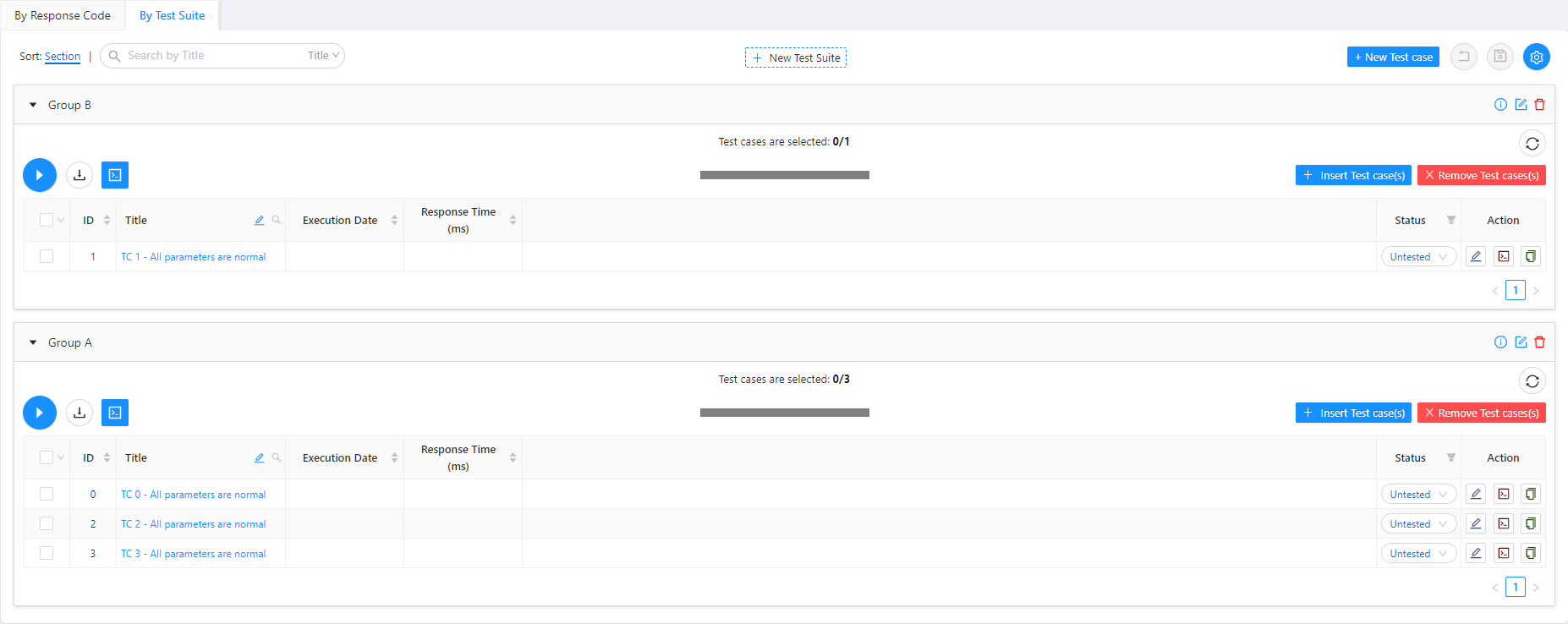
Test Suite画面
Test Suite作成
Test Suiteを作成します。
- + Test Suiteを押下
- Titleを入力
- 必要に応じてDescriptionを入力
- OKを押下
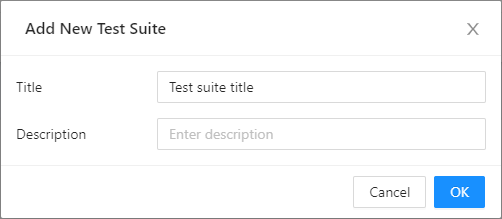
Test Suite作成
Test Suite編集
Test Suiteを編集します。
- 編集アイコンを押下
- Title・Descriptionを編集
- OKを押下
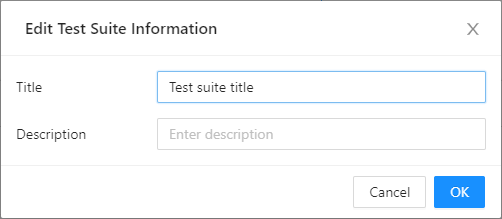
Test Suite編集
テストケース実行の優先度編集
- 「Add Priority」/「Edit Priority」ボタンを押下すると、優先度編集モーダル表示します。
- 優先度の追加、削除、テストケースIDの指定します。
- 「Save」ボタンを押下。

テストケース実行の優先度編集
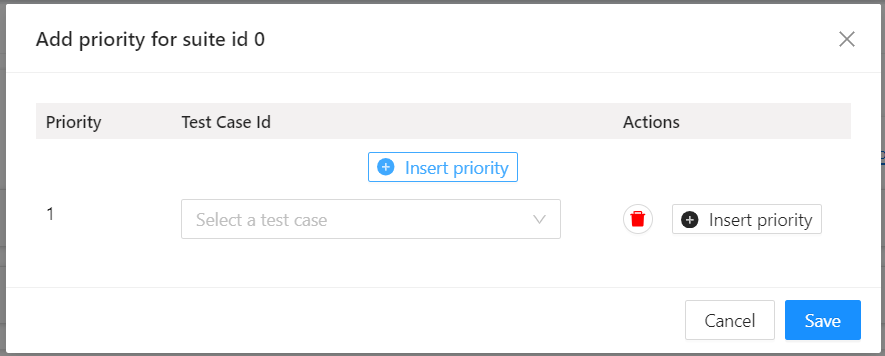
テストケース実行の優先度編集
Test Suite削除
削除したTest Suiteは復元することができません。
Test Suiteが持つTest caseそのものは削除されません。
- 削除アイコンを押下
- 「 delete 」と入力
- Deleteを押下
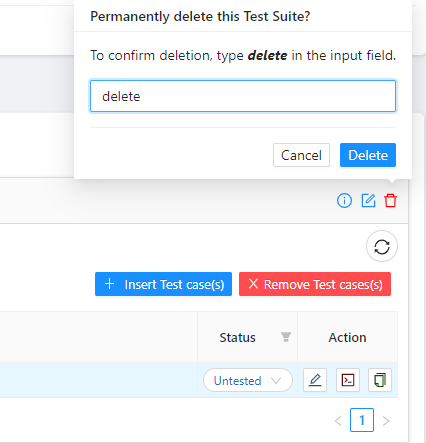
Test Suite削除
Test SuiteにTest caseを登録
Test SuiteにTest caseを登録します。
- + Insert Test caseを押下
- Test case一覧より追加したいTest caseを選択
- 追加するTest Suiteの矢印アイコンを押下
- 保存アイコンを押下
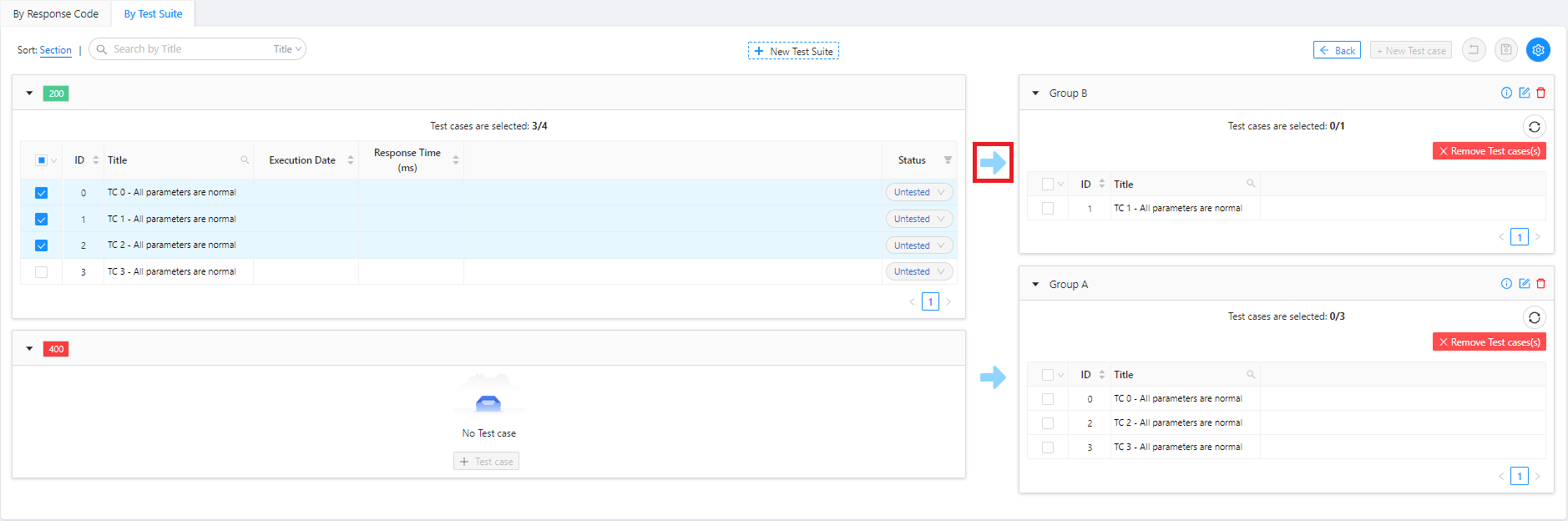
Test SuiteにTest caseを登録
Test SuiteのTest caseを削除
Test Suiteに登録されたTest caseを削除します。
Test caseそのものは削除されません。
- 削除するテストケースを選択
- X Remove Test case(s)ボタンを押下
- Yesボタンを押下
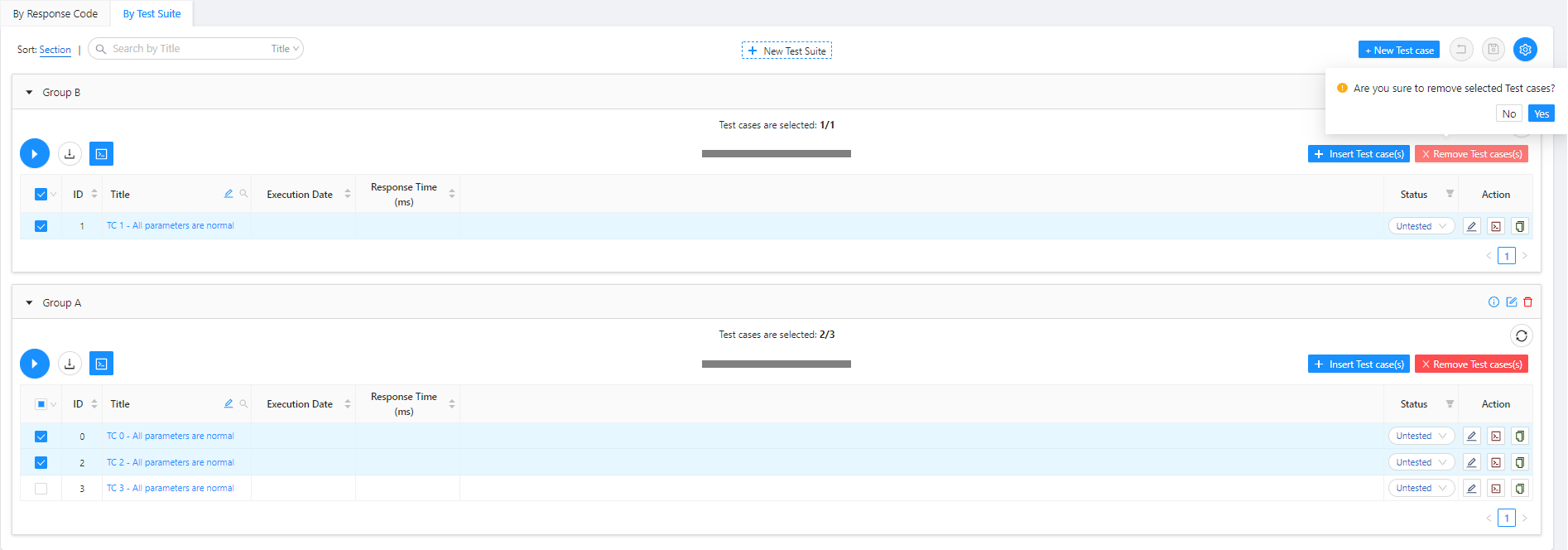
Test SuiteのTest caseを削除