Scenario
Scenario作成
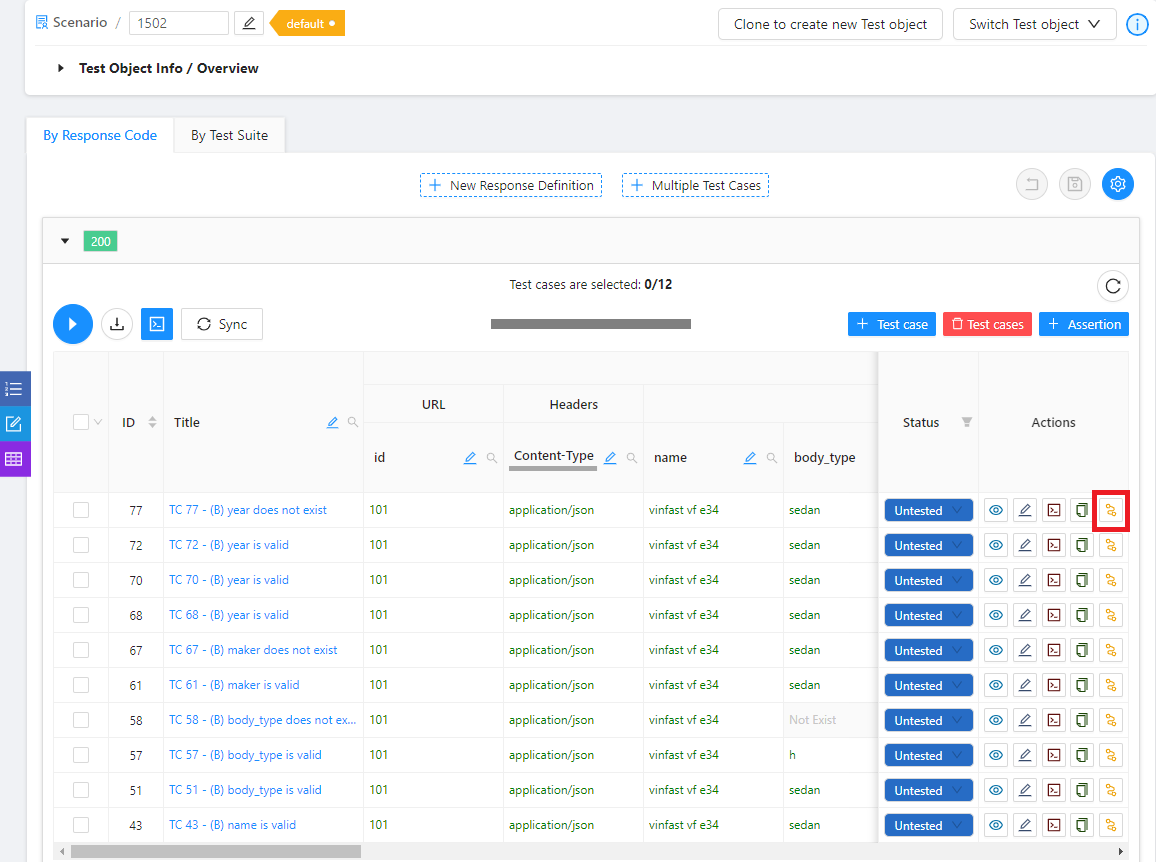
ScenarioはTest cases画面より作成できます。
- テストケースのAction欄のScenarioアイコンを押下
- Nodeの情報入力
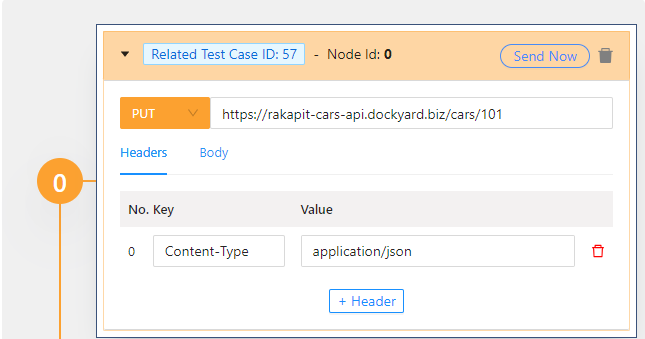
- Main nodeは自動的に追加されます。このNodeはテストケースの情報に基づき作成されます。
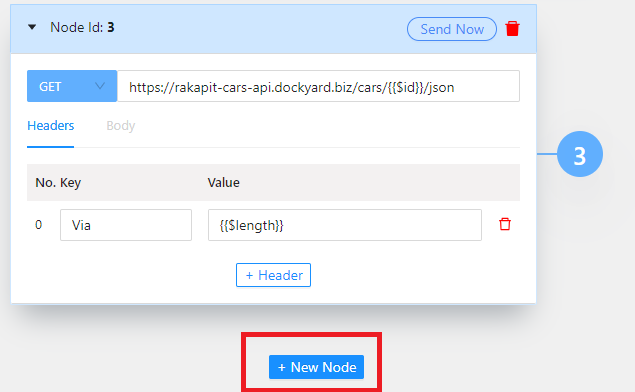
- 新規Nodeを追加したい場合は「+ New Node」ボタンを押下してください。 NodeのMethod、URL、Headers、Bodyの情報を入力してください。
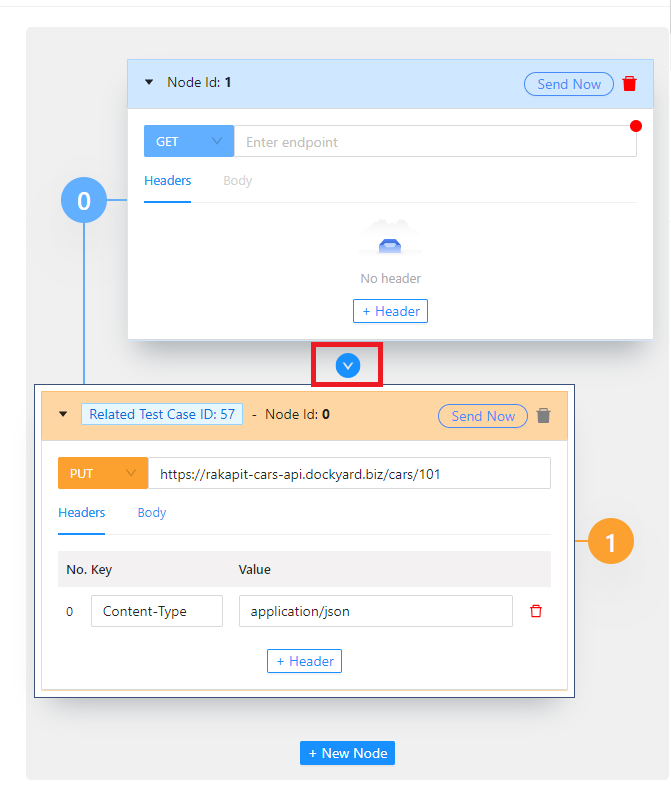
※Node数の上限: 16個 - Nodeの順番を変更したい場合は以下のボタンを押下してください。
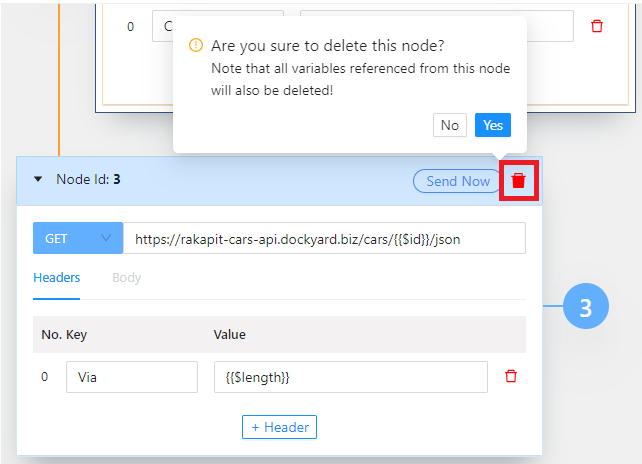
- Nodeを削除したい場合はNodeのDeleteアイコンを押下してください。
※Main nodeは削除出来ません。 - Variables設定
VariableはScenario全体で使用できる変数です。Variableは任意NodeのResponseから取得し、任意NodeのRequestに設定することができます。 - Variables定義
※Variables数の上限: 32個 - Variables Nameを入力
- NodeIdとLocationの選択
- JSON Pathを入力
例: id.name{ "id": { "name": "John" } } - Variable参照
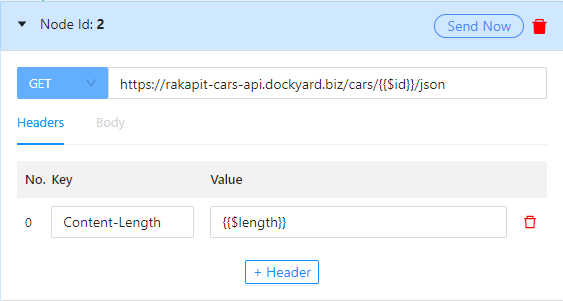
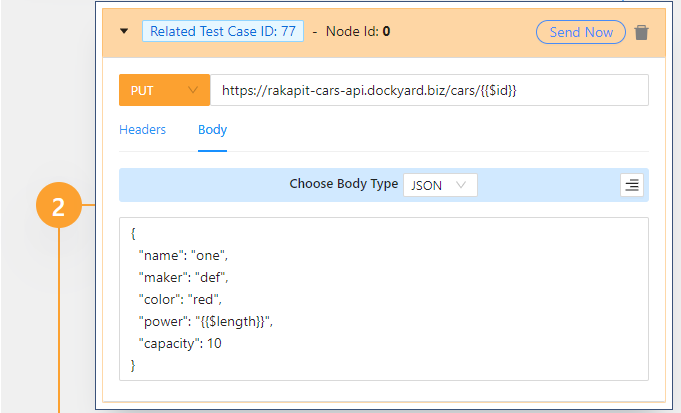
定義されたVariablesを参照するには、 {{$variableName}}のように記述してください。RequestのURL, Header, BodyにVariableを参照することができます。
例:
- URL: https://rakapit-cars-api.dockyard.biz/cars/ {{$id}}/json
- Headers:
- Body:
- 全て入力できたら 「Create」ボタンを押下してください。
Scenario編集
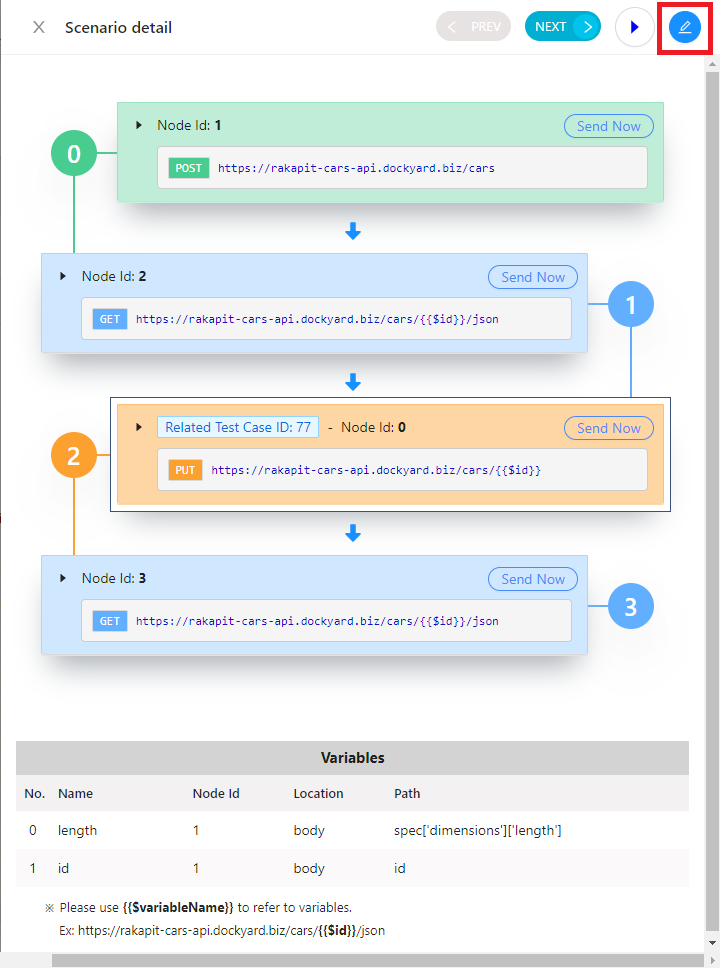
- テストケースのAction欄のView Detailアイコン押下すると、「Scenario Detail」が表示されます。
- NodeId 0 を編集するには、NodeId 0のヘッダーのボタン「Edit Related Test Case」 を押下。
- テストケースのAction欄のEditアイコン押下する、または「Scenario Detail」ドロワー右上隅のEditアイコンを押下する。
- 必要に応じてNodeとVariablesの情報を編集
- 「Save」ボタンを押下
Scenario実行
- テストケースのAction欄のScenarioアイコンを押下すると、「Scenario Detail」が表示されます。
- ドロワーのヘッダーにある Run ボタンを押下
- 実行完了後、結果が確認できます。
※実行環境(RakAPIt ServerかLocal Environmentか)はTest cases画面に設定された環境になります。
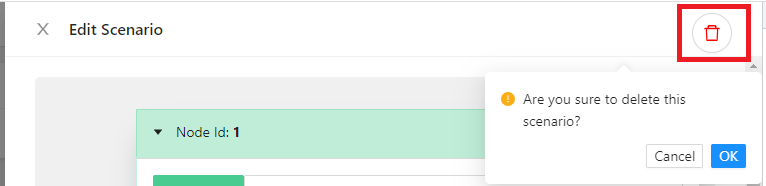
Scenario削除
- テストケースのAction欄のScenarioアイコンを押下すると、「Scenario Detail」が表示されます。
- ドロワー右上隅のEditアイコンを押下すると、編集ドロワーに移動されます。
- Deleteアイコンを押下して、 「OK」ボタンを押下。