
Test Object一覧
作成済みのProjectを確認できます。新規Project作成やProject検索もできます。
Test Object作成・編集
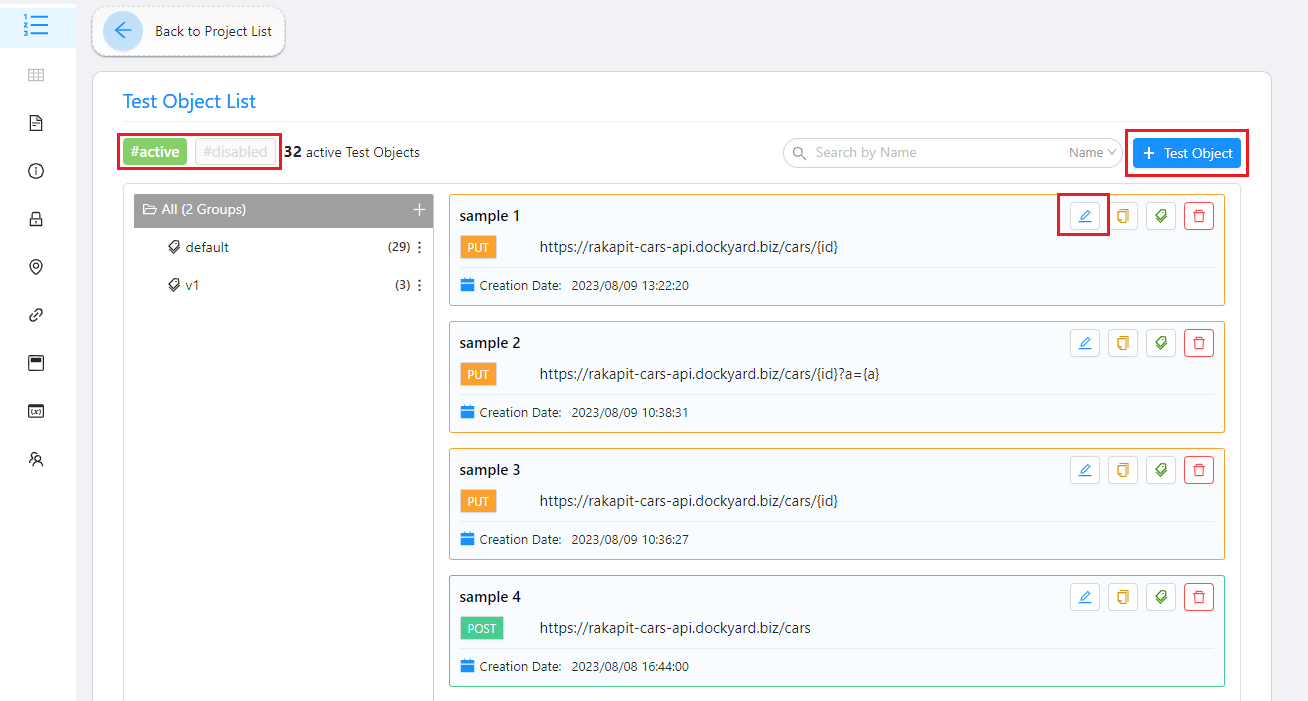
Test Object
-
新規Test Objectの追加
- + Test Objectボタンを押下。
- 自動的に作成モーダルが開きます。
-
Test Object Nameの編集
- 編集アイコンを押下。
- Test Object Nameの編集。
- 保存アイコンを押下。
※Project内のTest Object数の上限は64個です。
Test Object Grouping
Test Objectをグループごとにまとめることができ、管理しやすくなります。
Test Object Groupの作成
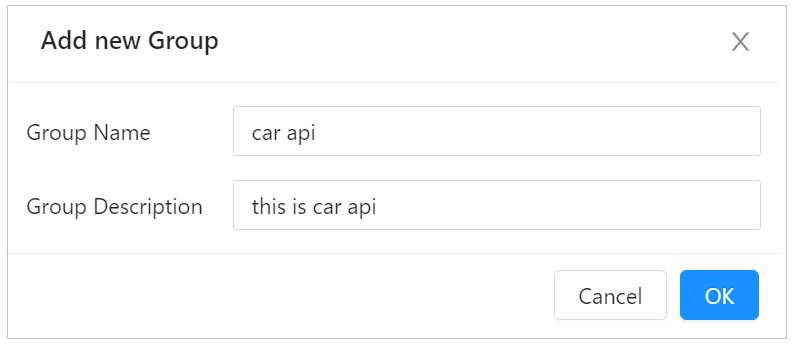
Test Object Groupの作成
Test Object Groupを作成します。
- Projects画面のGroup一覧で「+」を押下
- Name・Descriptionを入力
- OKを押下
Test Object Groupの編集
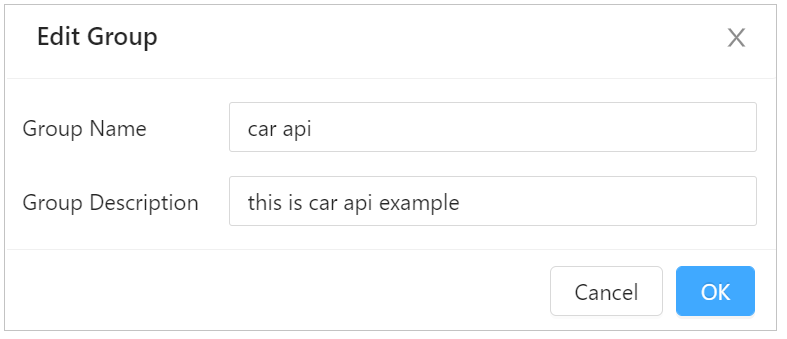
Test Object Groupの編集
Test Object Groupを編集します。
- Projects画面のGroup一覧で編集したいGroupの「︙」アイコンを押下
- Edit Groupを押下
- Name・Descriptionを入力
- OKを押下
Test Object Groupの削除
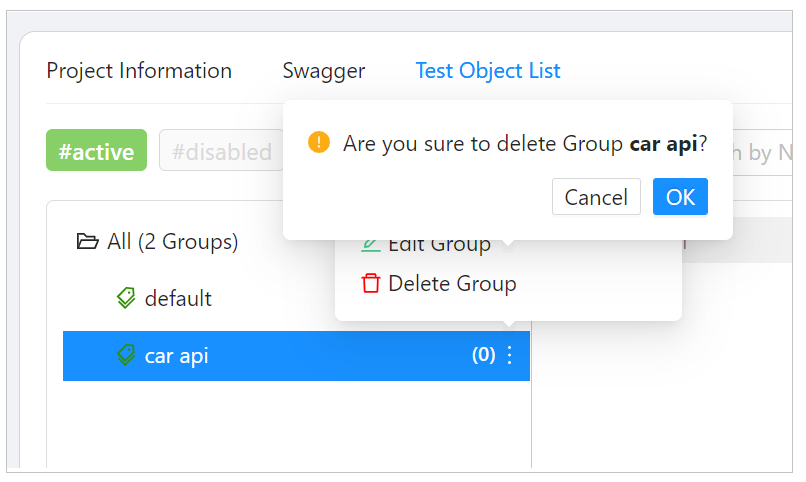
Test Object Groupの削除
削除したGroupに登録されていたTest Objectは、自動的にDefault Groupに変更します。Test Object Groupを削除します。
- Projects画面のGroup一覧で編集したいGroupの「︙」アイコンを押下
- Delete Groupを押下
- OKを押下
Test Object Groupへの登録
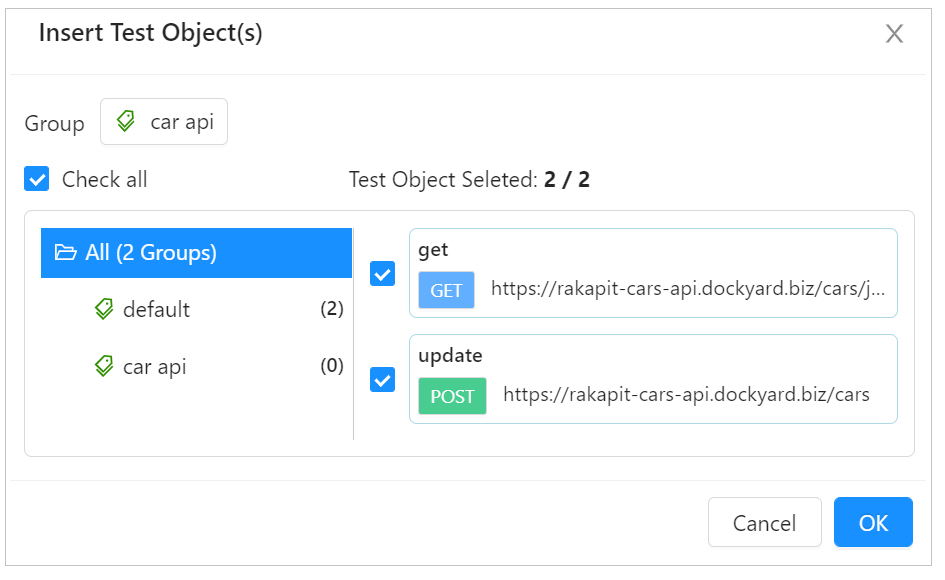
Test Object Groupの登録
Test Object GroupへTest Objectを登録します。
1件ずつ登録する方法と複数をまとめて登録する方法があります。
1件ずつ登録
- 各画面に表示されているタグアイコンを押下
- 変更するGroupを選択
- OKを押下
複数まとめて登録
- Projects画面のGroup一覧で編集したいGroupの「︙」アイコンを押下
- Insert existing Test Object(s)を押下
- 登録したいTest Objectを選択
- OKを押下
Projectの変更
Test Objectを別のProjectに変更します。- 各画面に表示されているタグアイコンを押下
- Change Projectタブを選択
- 変更先のProjectを選択
- Groupを選択
- OKを押下
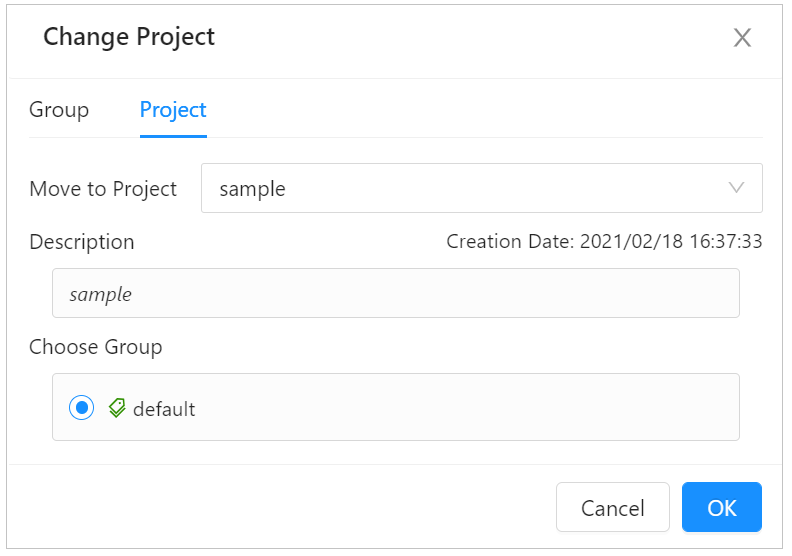
Projectの変更
Test Object検索
- Test ObjectをMethod・URL・Test Object Name・Creation Dateで検索可能です。
- Projects画面ではTest Object一覧の検索ボックスに検索する対象を選択し、検索する値を入力。
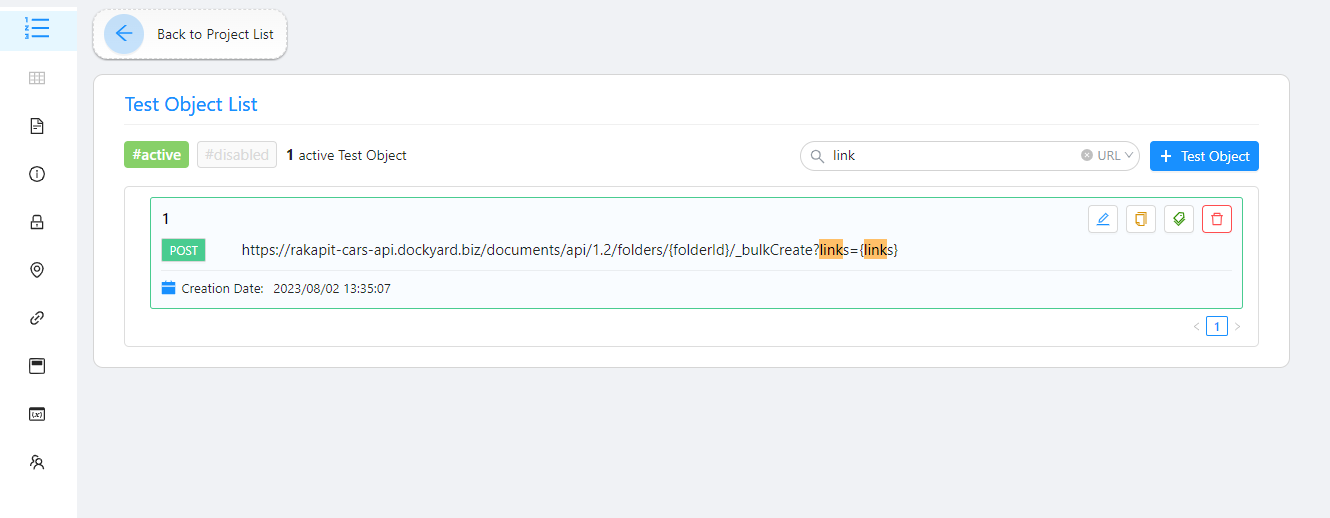
Projects画面にTest Object検索
Test Object無効化
Test Objectを無効化することで編集やTest Objectの利用ができなくなります。- Test Objectの削除アイコン押下。
- Disable Test Objectボタンを押下して無効化。
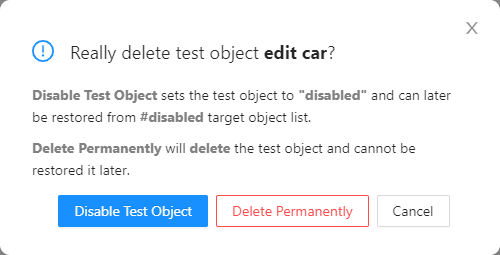
無効化
無効化したTest ObjectはTest Object一覧の#disabledから確認できます。
Test Object有効化
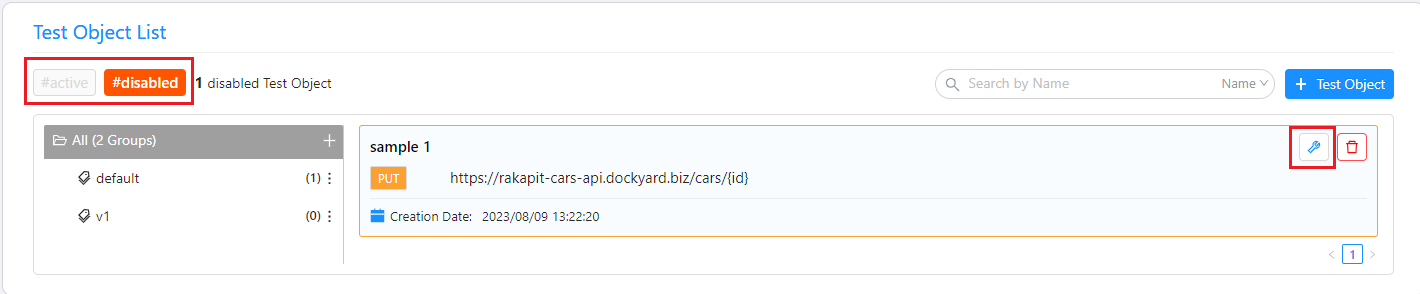
無効化されたTest Objectを有効化します。- Test Object 一覧の#disabledを押下。
- 有効化するTest Objectを選択。
- 有効化ボタンを押下して有効化。
Test Object削除
Test Objectを削除することができます。削除するとデータを復元することができませんのでご注意ください。
- 削除アイコンを押下。
- Delete Permanentlyを押下。
- 確認ダイアログでOKを押下することで削除可能。