Postmanインポート
RakAPIt は、既存の Postman Collection をインポートして新しいプロジェクトを作成できるようサポートします。これにより、Postman で行った作業を再利用し、わずか数分で RakAPIt を使ったテストを開始できます。
Postmanからエクスポート
RakAPIt にデータをインポートする前に、Postman でデータを準備する必要があります。このステップにより、すべての collection がスムーズに移行できる状態になります。
Postman と RakAPIt の対応表
データがどのように変換されるかについては、以下の対応表をご参照ください:
| Postman の概念 | RakAPIt での対応 | 備考 |
|---|---|---|
| Collection | Project | Collection 全体が、メタデータと設定を含む単一の Project としてインポートされます。 |
| Folder | Test Object Name | 階層化された folder は、テストオブジェクト名に統合されます。 |
| Request | Test Object | 各 API request は、メソッド、URL、設定を保持したままテストオブジェクトに変換されます。Postman の手動テストとは異なり、テストオブジェクトは RakAPIt における自動テストのコアユニットとなります。 |
| Path / Query Params | Test Object Parameters | URL パス変数とクエリ文字列は、テストオブジェクトのパラメータとして自動的にマッピングされます。 |
| Request Body / Headers | Test Object Body & Headers | JSON およびヘッダーの設定はテストオブジェクト内で保持されます。 |
| Saved Response / Examples | List of Test Cases | Postman で保存された response(Examples)は、対応するテストオブジェクトの実行可能なテストケースに変換されます。 |
| Collection Variable | Project Parameters | Collection スコープの variable は、Project 全体で利用可能な共有パラメータになります。 |
| Environment (URL) | Server URL | Postman environment で定義されたベース URL(例:baseUrl)は、RakAPIt Project のドメインリストにマッピングされます。 |
| Authorization | Authorization Settings | Bearer Token、Basic Auth、および認証なしのマッピングをサポートしています。 |
🎥 動画で確認:データマッピングの実践
Postmanの各リクエスト、ヘッダー、変数が、どのようにRakAPItの実行可能な自動テストオブジェクトへ変換されるかをご確認いただけます。
Export Collection
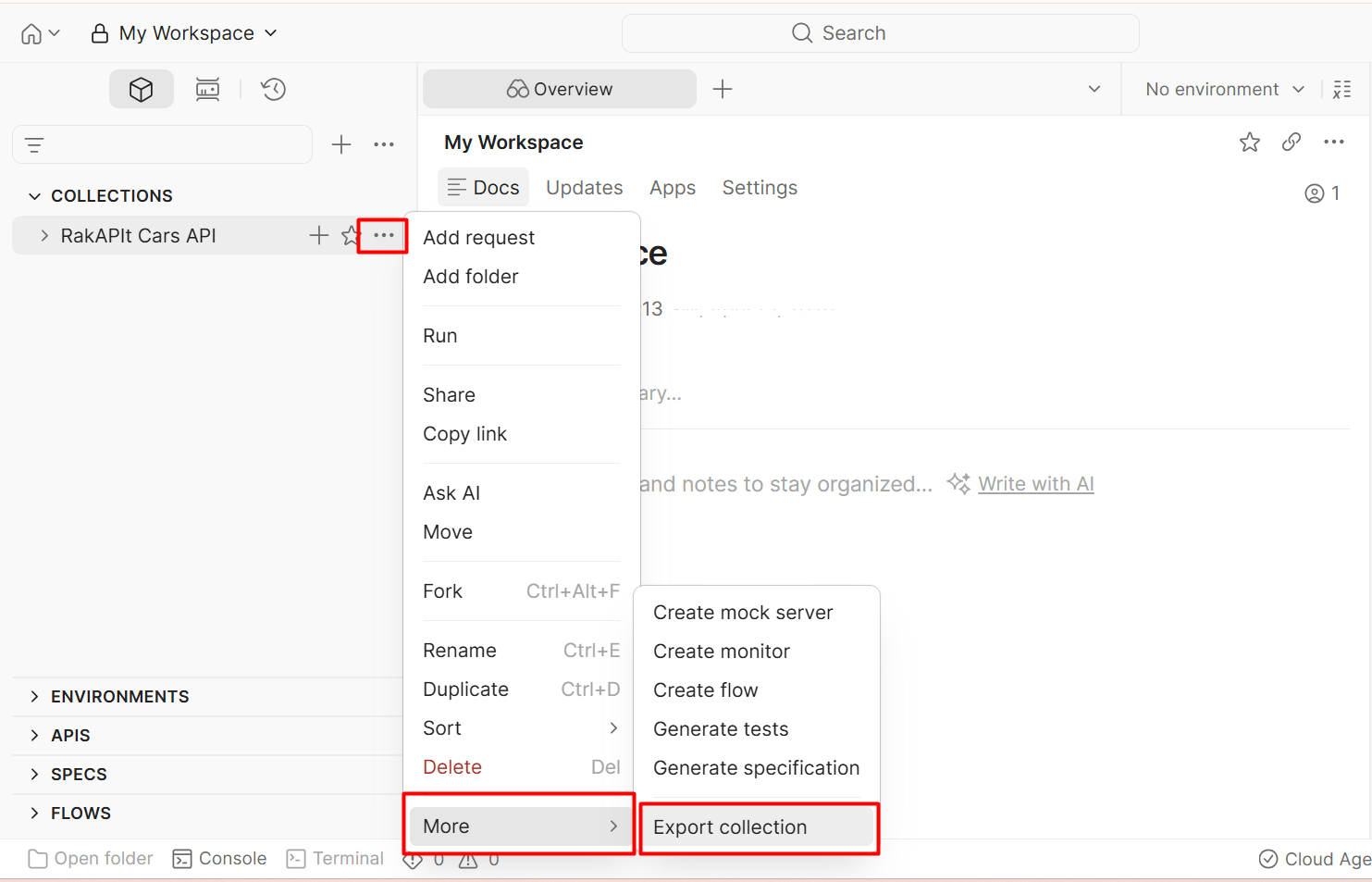
- 手順 1: Postman の左サイドバーにある Collections を開きます。
- 手順 2: エクスポートしたい collection の横にある
...アイコンをクリックします。 - 手順 3: ドロップダウンメニューから More にカーソルを合わせます。
-
手順 4: Export を選択して、設定ダイアログを開きます。
-
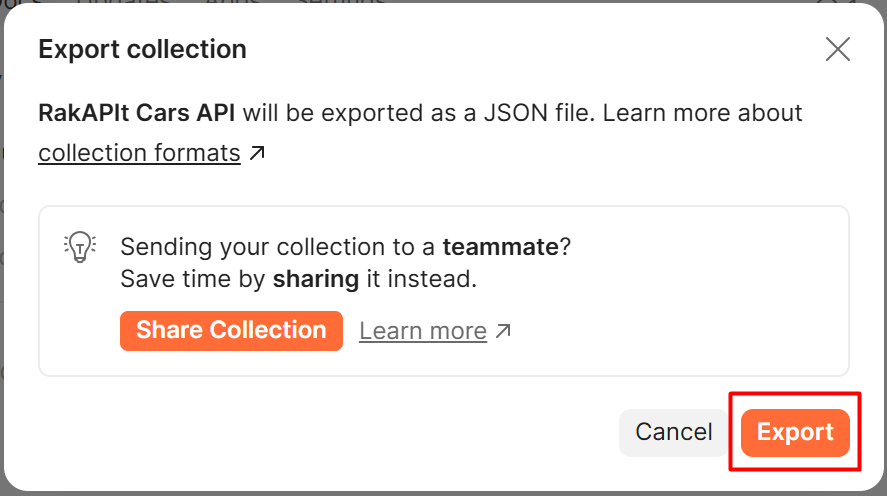
手順 5: ポップアップの 「Export」 ボタンをクリックし、JSON ファイルを保存します。
主な違い:Postman Request vs RakAPIt テストオブジェクト
| 特徴 | Postman Request | RakAPIt テストオブジェクト |
|---|---|---|
| 主な目的 | API の実行および手動デバッグ | 自動テストのための API 定義 |
| レスポンスの保存 | Saved Responses(手動保存) | 実行後の結果を自動的に保存 |
| テスト(スクリプト) | カスタム Pre/Post スクリプト(手動コーディング) | 組み込みのアサーション(コーディング不要) |
RakAPItにインポート
新規 Project を作成する際、RakAPIt では Postman ファイル(Collection v2.1 形式)を使用して、既存のテストシナリオを新規作成した Project に素早く同期・拡張することができます。
Postman データを使用した Project 作成手順
-
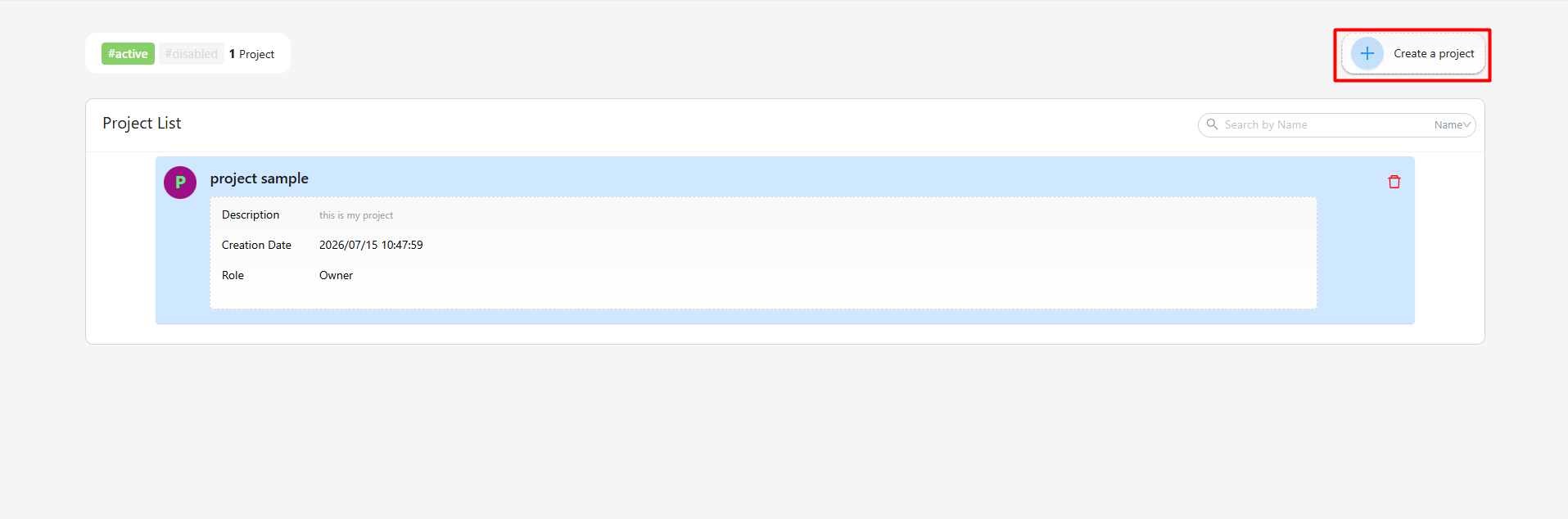
手順 1: 「Create a Project」 タブをクリックします。
-
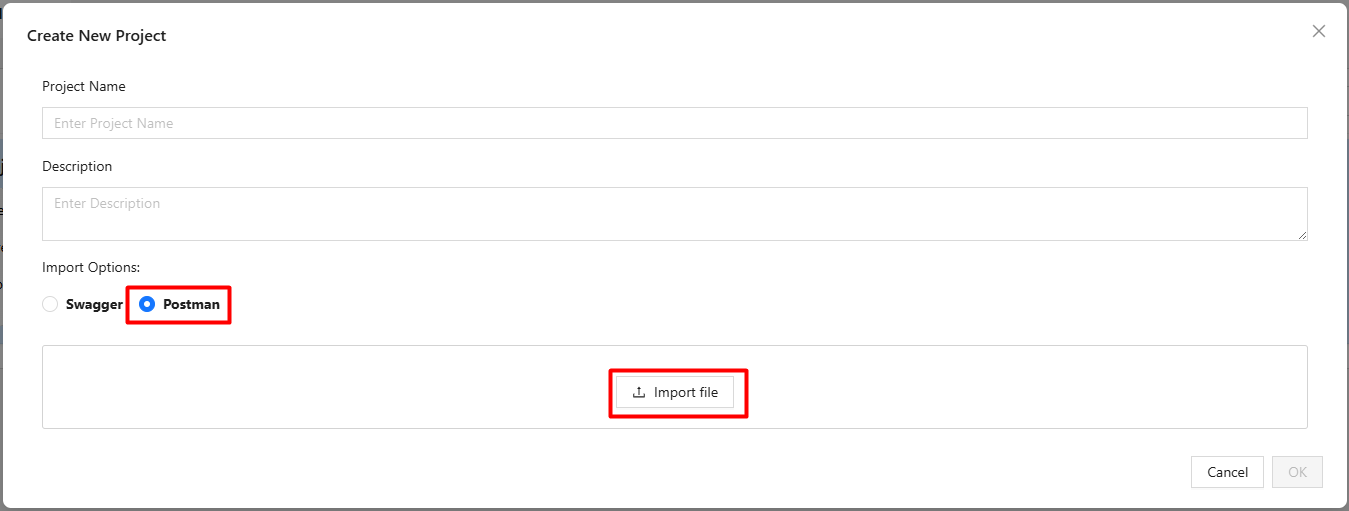
手順 2: 「Postman」 オプションを選択し、「Import file」 をクリックします。
-
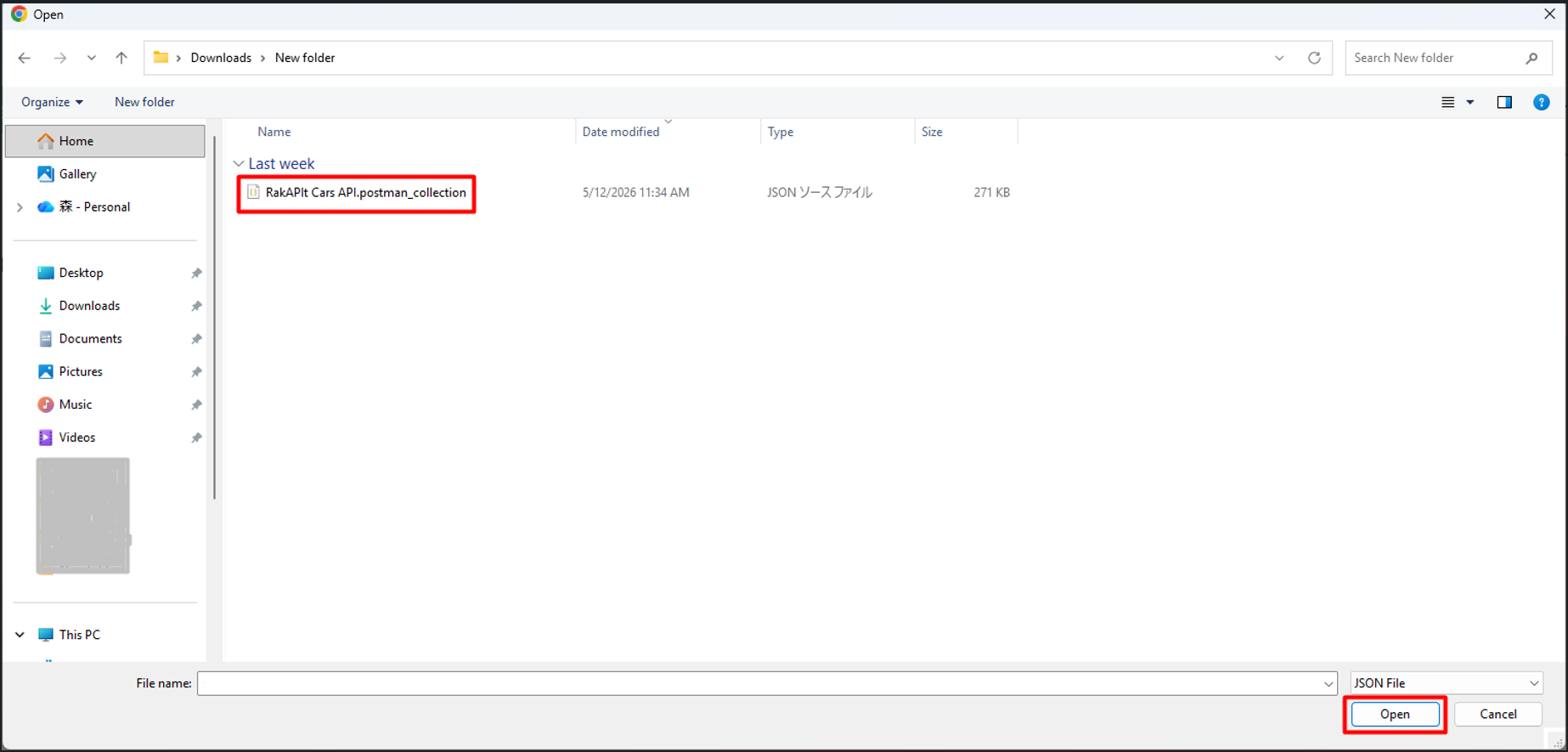
手順 3: Postman ファイル(Collection v2.1 形式)をアップロードします。
-
手順 4: (任意) Project と一緒に作成するテストオブジェクトを選択できます。
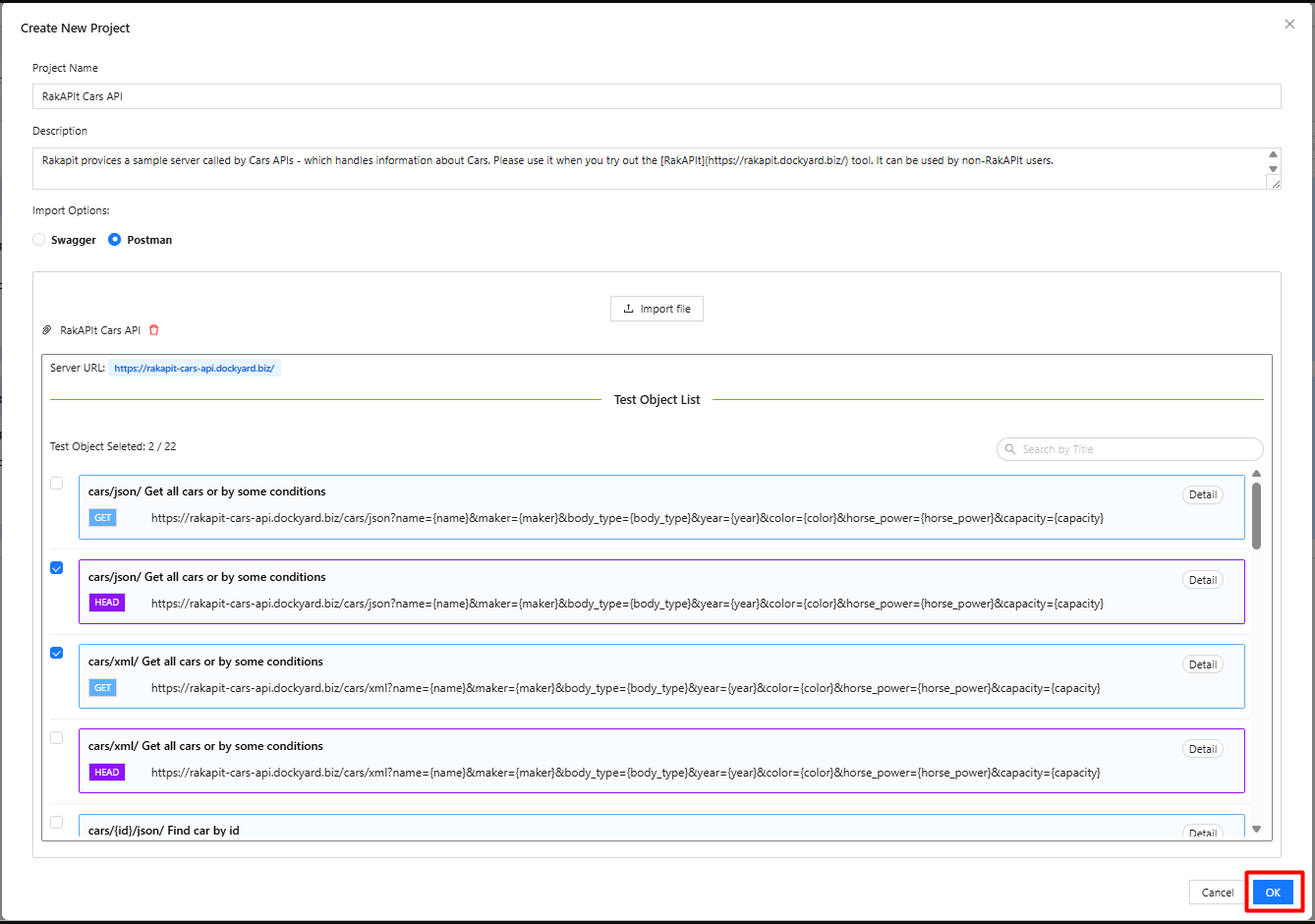
- 手順 5: 「OK」 ボタンをクリックして、インポート処理を開始します。
既存の Project への Postman ファイルのインポート
Existing projects can be updated by adding and importing Postman collections.
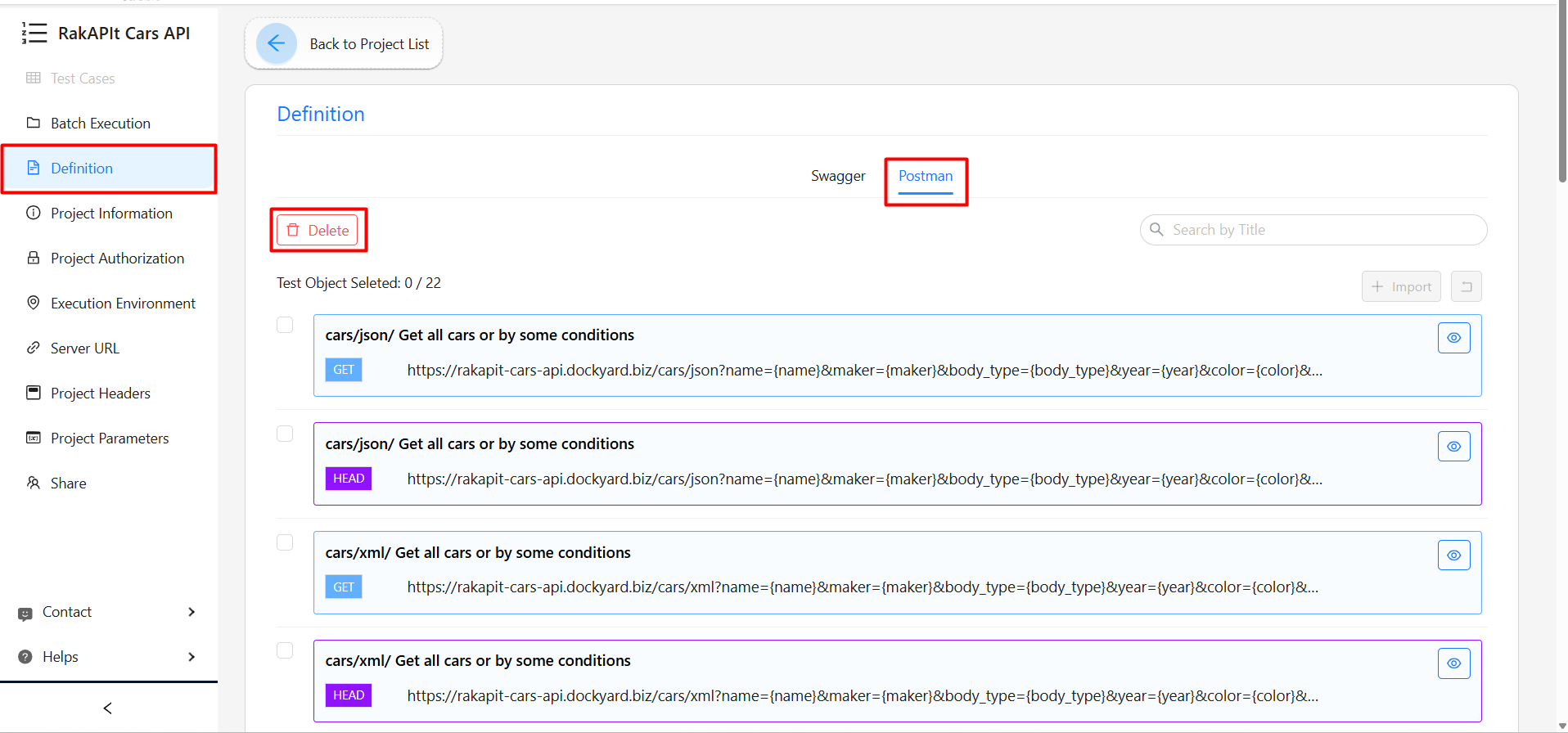
- 手順 1: Definition を選択し、Postman タブをクリックします
-
手順 2:(任意)既存のデータがある場合は、新しいデータをインポートする前に 「Delete」 をクリックします。
-
手順 3: 「Import file」 をクリックして新しいファイルをアップロードします。
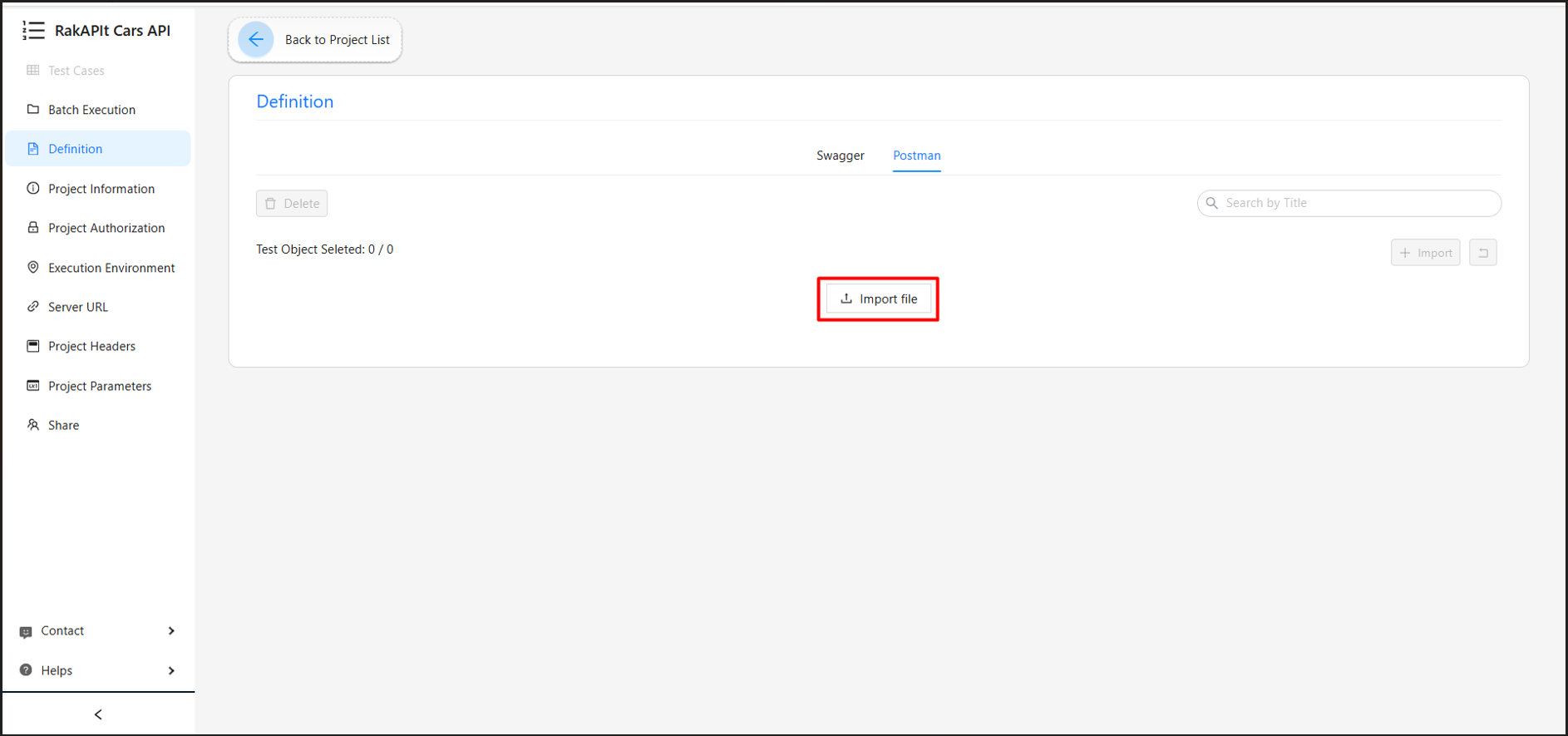
- 手順 4: インポートする新しいファイルを選択して、処理を開始します。
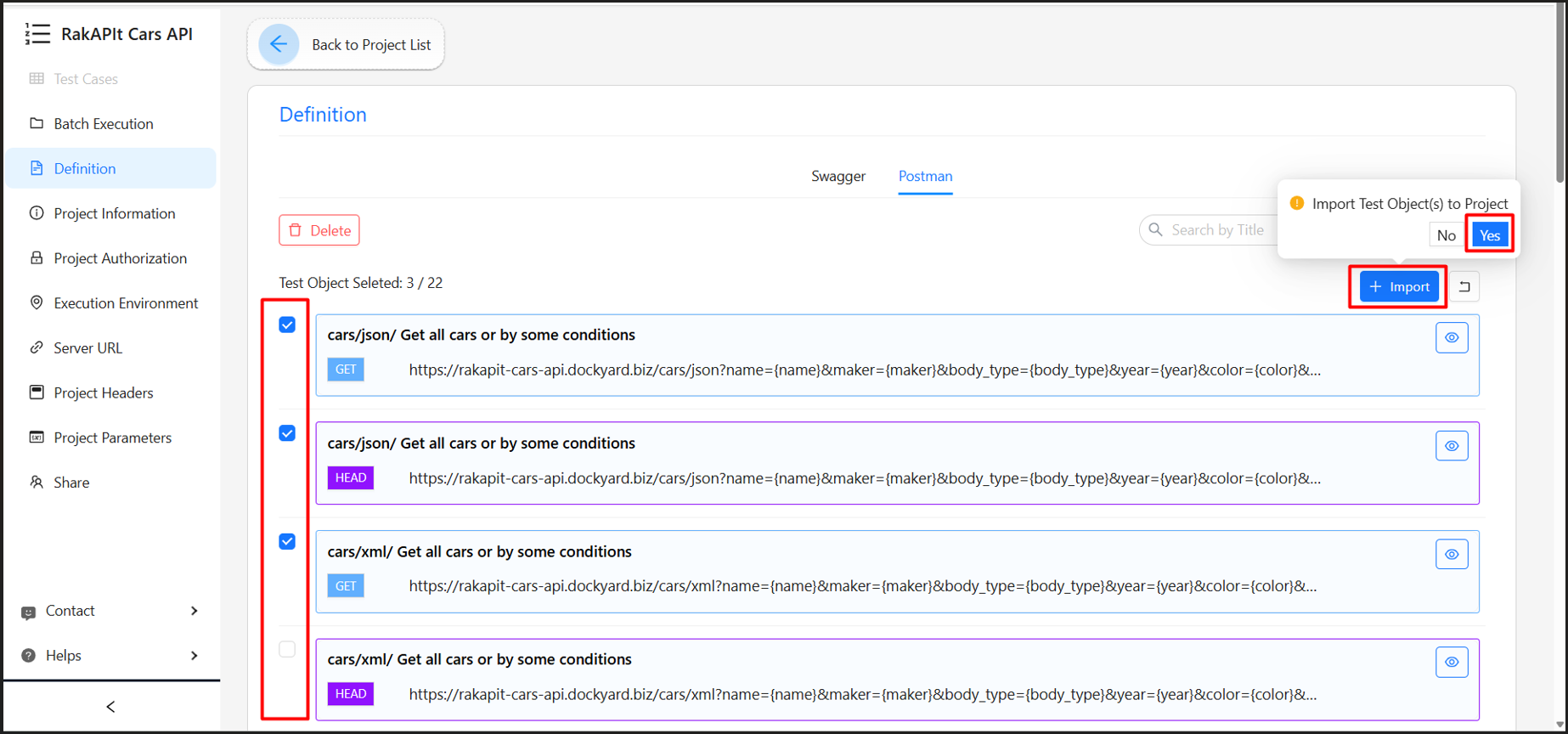
既存のファイルからテストオブジェクトを作成する
RakAPIt は、新しいテストオブジェクトを追加して既存の Project に統合できる機能を提供しています。
- 手順 1: 「Definition」 をクリックします。
- 手順 2: Project に追加したいテストオブジェクトを選択します。
-
手順 3: 「Import」 をクリックし、「Yes」 を押してインポート処理を開始します。