
チュートリアル
RakAPItでは、APIテストにおけるテストケース作成からテスト実行まで簡単に行うことができます。このチュートリアルを通じて、APIテストをRakAPItでどのように行うか理解することができます。
1. Projectの作成
初めにプロジェクトを作成します。プロジェクトにはOpenAPI(Version2.0 & 3.0)をインポートできます。OpenAPIのAPI定義からTest Objectの作成が簡単にできます。
今回は RakAPIt Cars APIを使います。
- Step 1: Create Projectカードを押下
- Step 2: Project Name入力
- Step 3: Description入力
-
Step 4: Swaggerファイルをインポート
RakAPIt Cars APIのSwaggerを貼り付けて、Swaggerファイルを取得してください。 - Step 5: 「OK」ボタンを押下
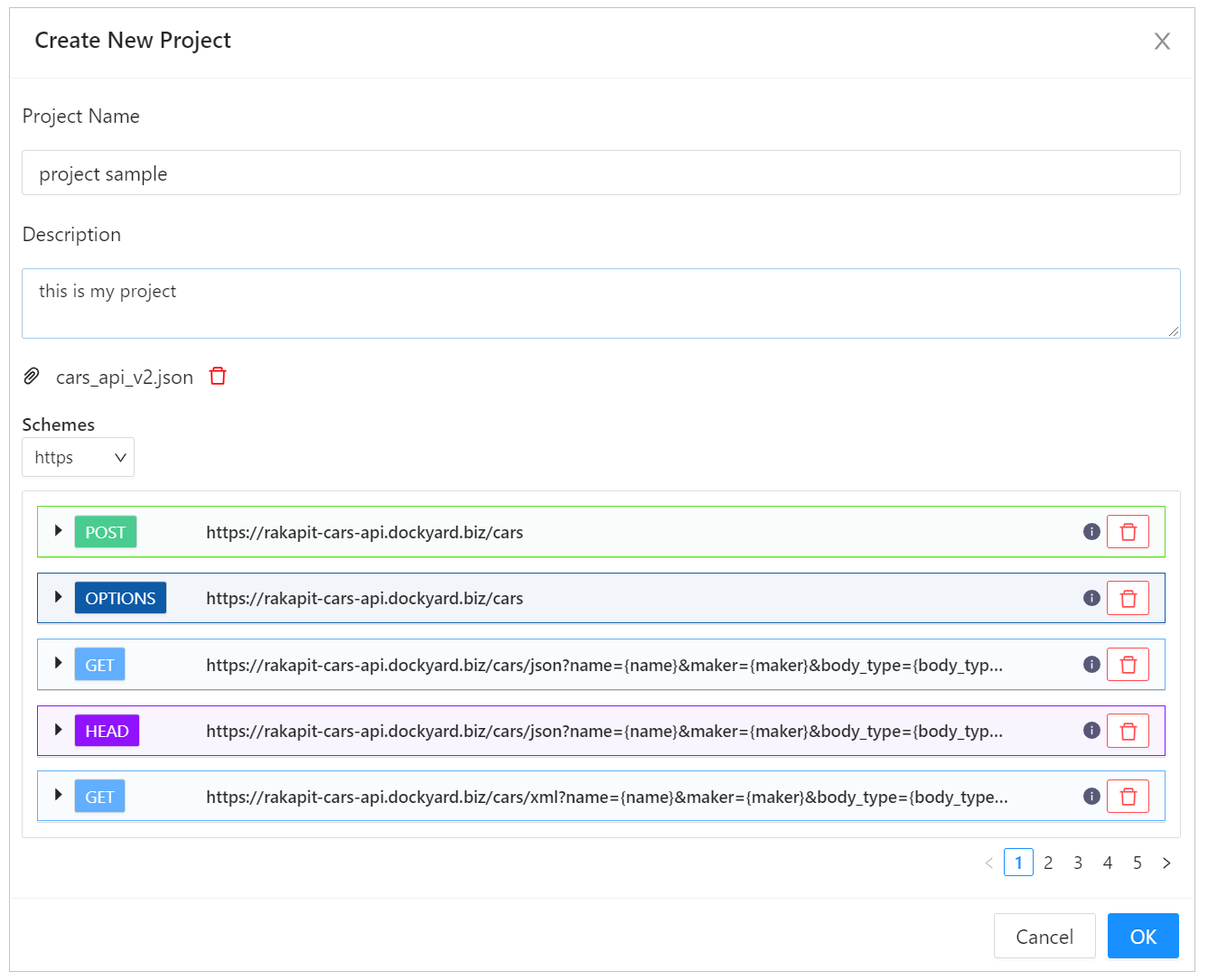
Project作成
2. Test Objectの作成
次にTest Objectの作成を行います。
-
Step 1: 「+ Test Object」を押下
「Swagger Operation」から元になるOperationを選択します。使用したいOperationを押下してください。
今回は2ページ目にある GET cars/{id}/json を使います。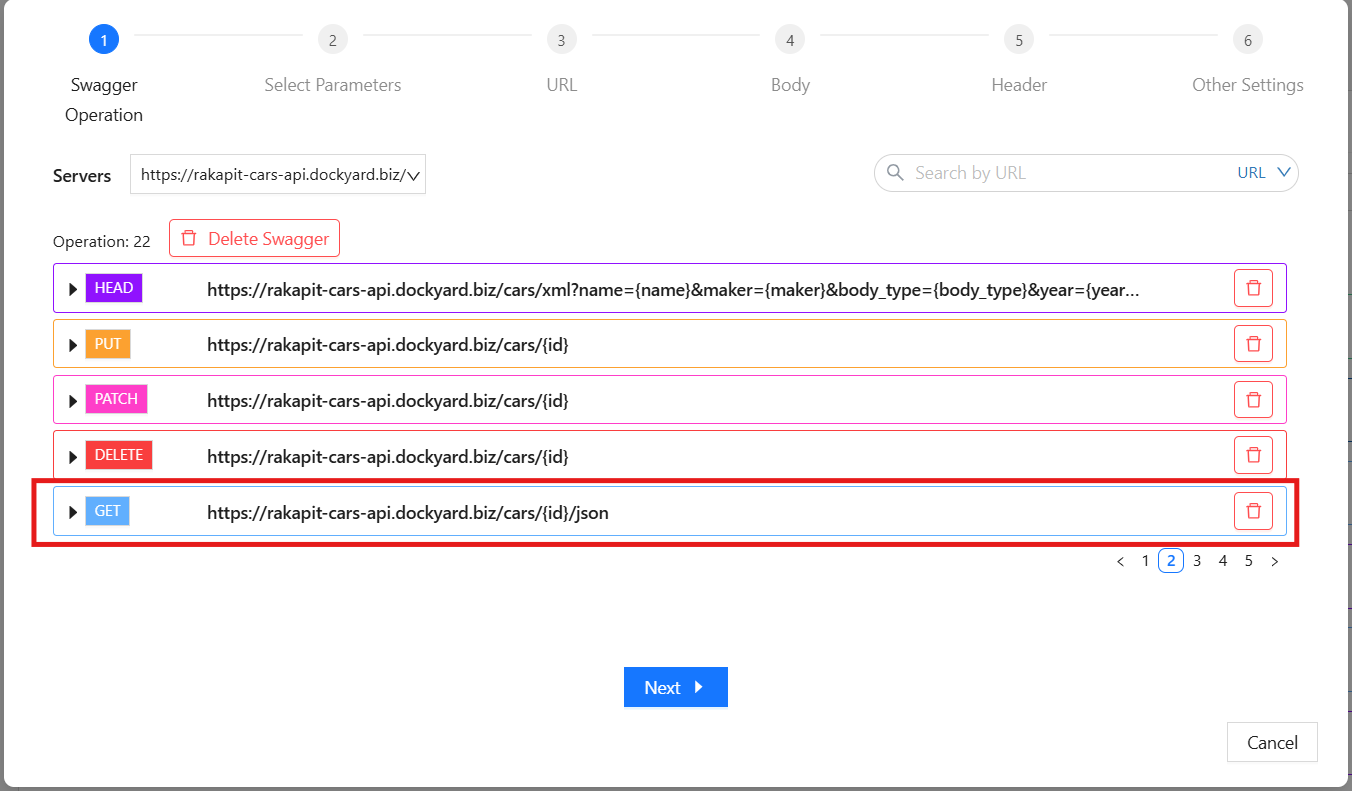
Test Object作成 - Step 2: 注目したいパラメータを選択するか、Skip ボタンをクリックしてすべてのパラメータを使用します。
-
Step 3: ステップ順にRequestの基本情報入力
Method, API Endpoint, Header, Bodyの必要情報を入力します。Swaggerファイルを参照した場合は自動入力されるため、手動で入力する必要がありません。
今回はSwaggerファイルを元にTest Objectを作成しているため、必要な情報が入力されています。
各Parameterに対して、テストしたいデータパターンを入力します。Swaggerファイルを参照した場合、データパターンを自動生成することができます。
下記の手順を行ってください。- 「>>」(Generate Data Patterns)ボタンを押下
- Parameterを選択。今回はidを選択してください。
- 「OK」ボタンを押下
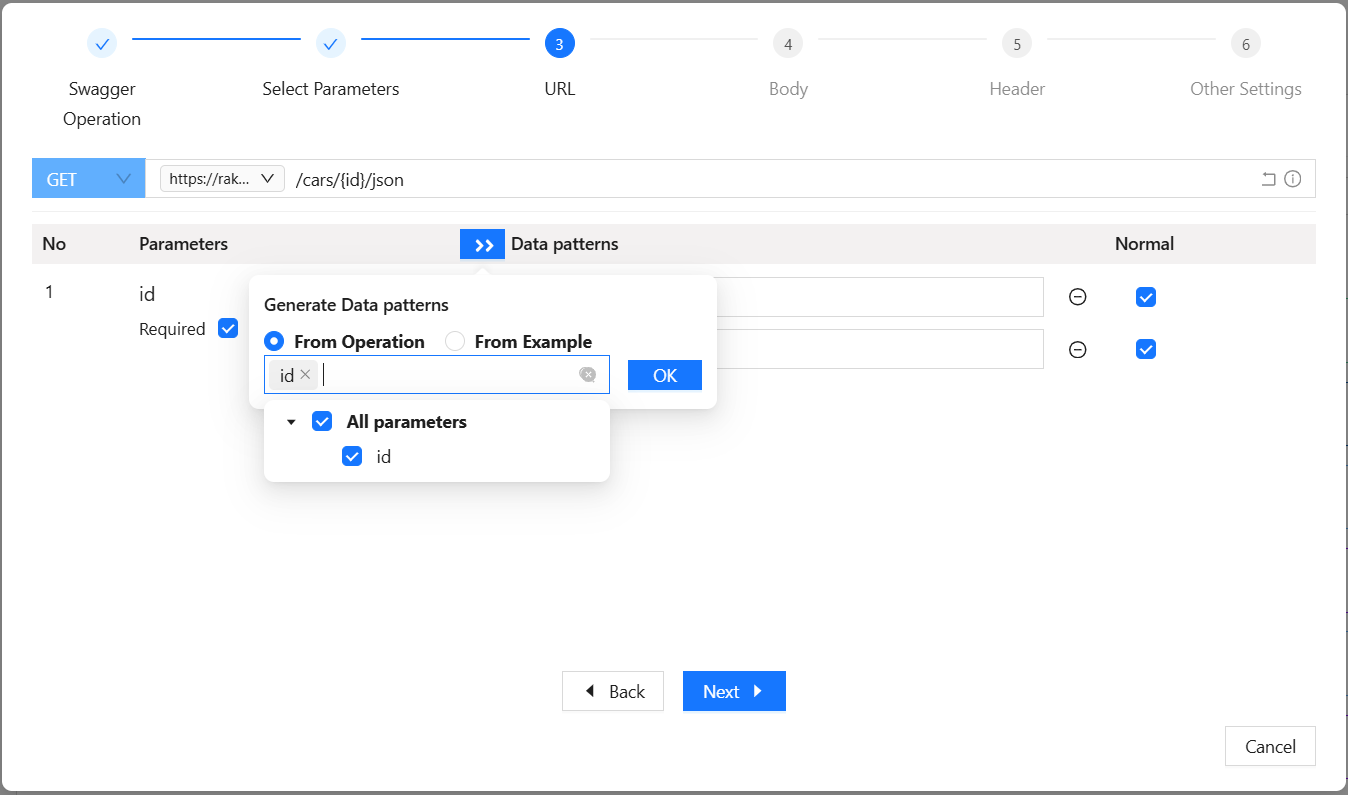
Generate Data Patterns - Step 4: Combination methodを選択
- Step 5: 「Create」を押下
3. テストケースの実行
テストケースの実行を行います。テストケースは「Test case table」または「Test case detail」で実行できます。
-
Test case detail で実行する
- Step 1: Test case detail モーダルを開く.
-
Step 2-1: 「Send & Save Result」 を押して実行して結果を保存するか、「Send」
を押して結果を保存せずにテストケースを実行します。

-
Step 2-2:「Send」を押下後、結果を保存したい場合は 「Save Result」を押下。

- Step 3: テストケース詳細でテスト結果を確認
-
Test case table で実行する
- Step 1: テスト実行するテストケースを選択
- Step 2: Send & Save Resultボタンを押下してテスト実行
-
Step 3: テストケース一覧でテスト結果を確認
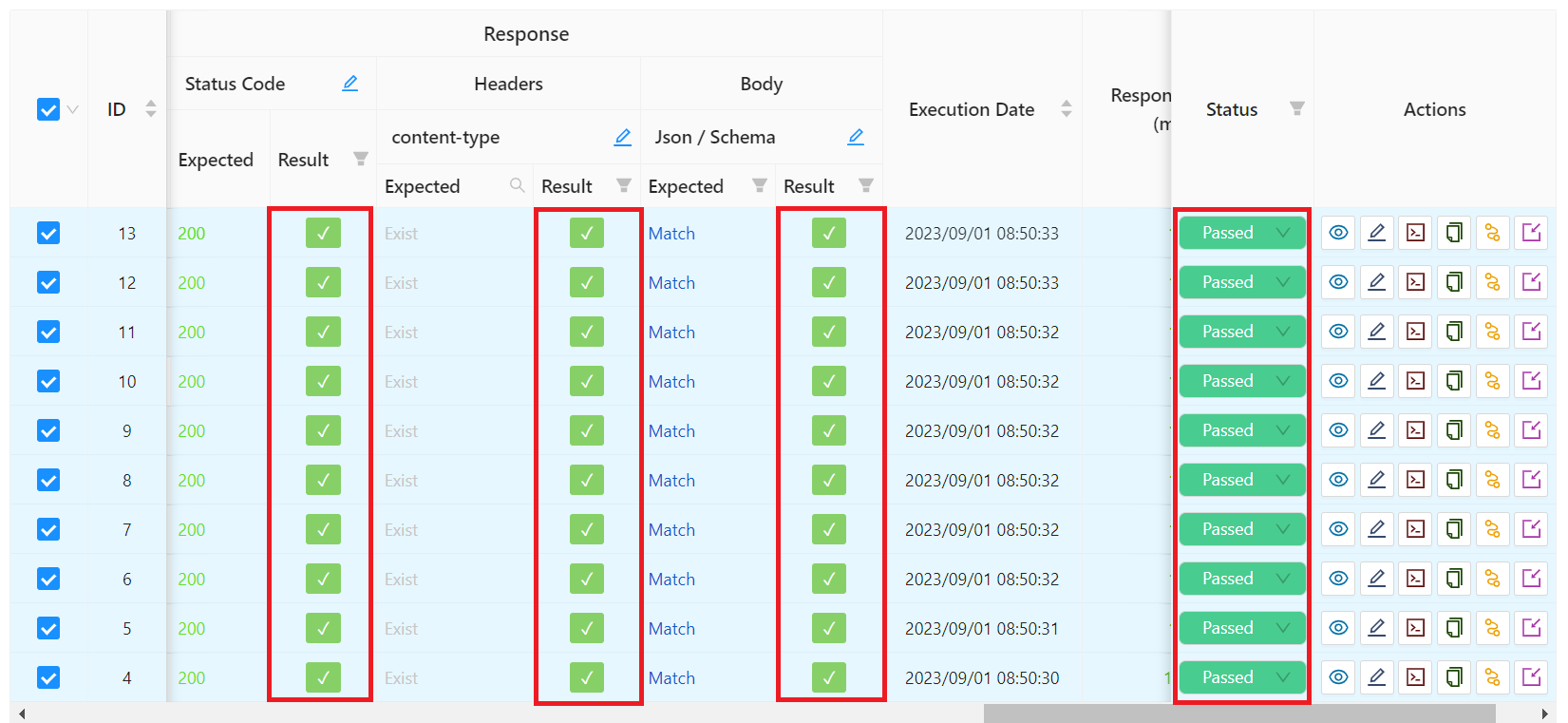
Test cases Screen
4. テストケースを自動的に生成
Generate Test cases 機能を使用し、複数テストケースを自動的に作成することができます。
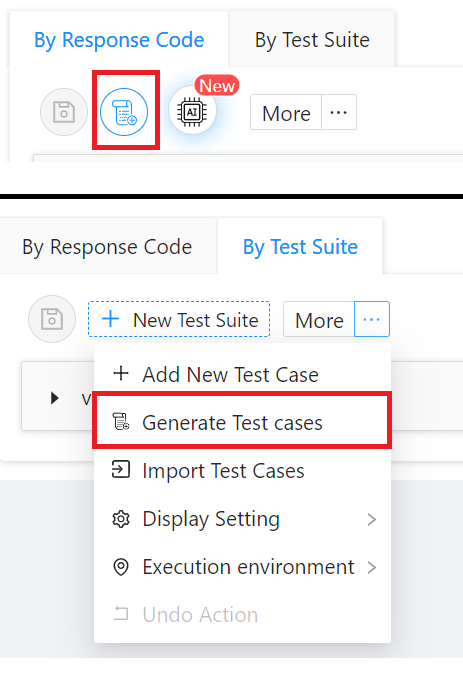
Generate Test cases機能を利用するには、「By Response Code」タブの「Generate Test cases」ボタンを押下、または「By Test Suite」タブの「More」セクションの「Generate Test cases」を押下。
RakAPItはいくつかの自動生成メソッドを提供しています。今回はOpenAIを用いてテストケースを自動生成します。
- Step 1: OpenAIを用いてテストケースを自動生成ためには「Generate Test cases」 モーダルにGenerate Test cases by OpenAIを選択、または「Generate Test cases by OpenAI」 ボタンを押してください。
- Step 2: フォーカスしたい parameters (1-1) と response code (1-2) を選択する。
- Step 3: 「Generate suggestions of test cases」(2)ボタンを押下.
- Step 4: 作成したいTest casesを選択し、「Add Test Cases」(3)ボタンを押下。
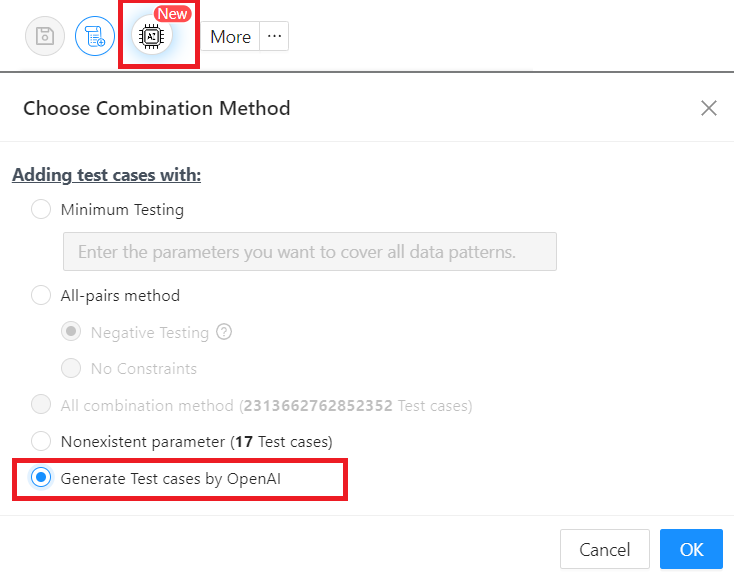
"Generate Test cases by OpenAI" モーダルを開く
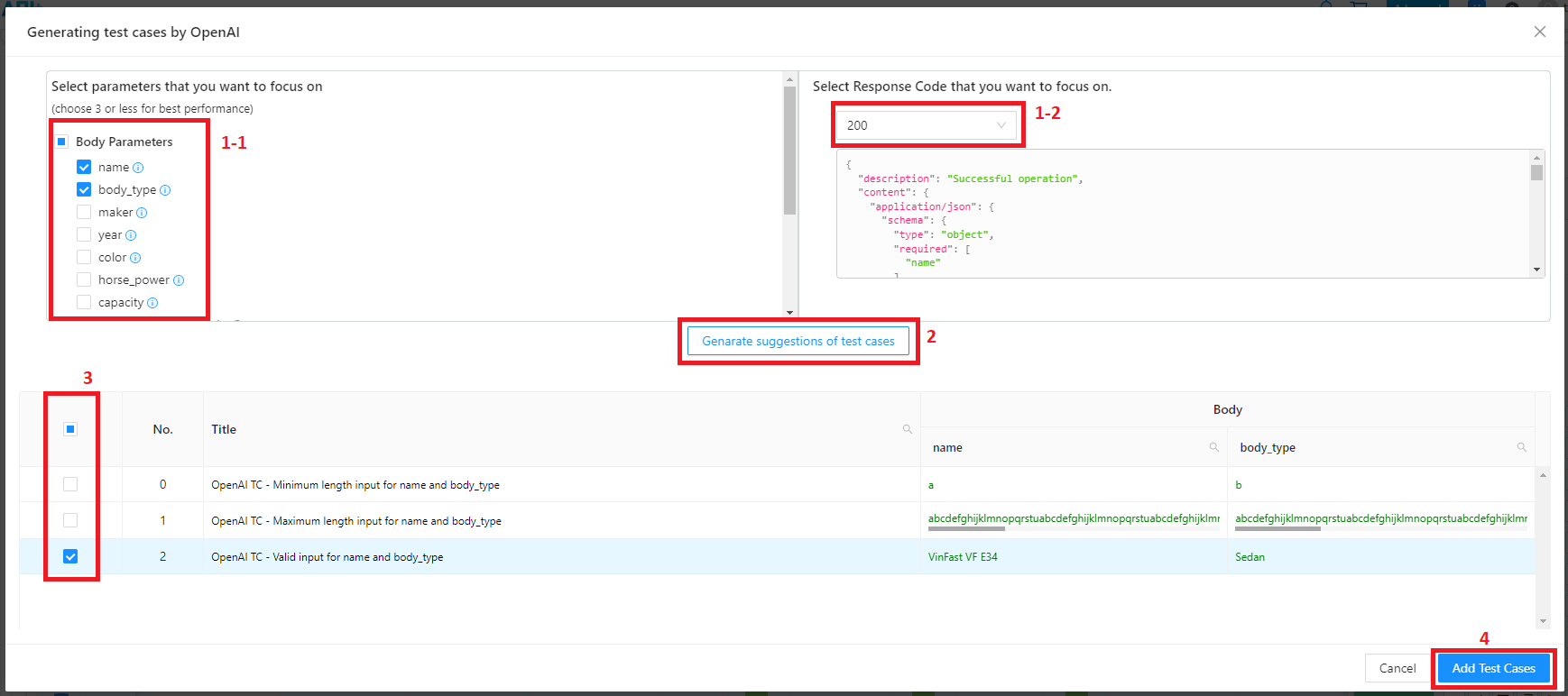
Generate Test cases by OpenAI モーダル
これでテストケース作成からテスト実行まで一通り行うことができました。詳細の使い方は各項目を参照してください。