Assertion
Assertion追加
- 「More」セクションの+ Add Assertionボタンを押下すると、「Add Assertion」モーダルを表示します。
-
Assertionの場所を選択: HeaderまたはBody(*).
-
Header:
-
KeyにHeader名を入力(200文字以内)
-
例: connection
{
      "access-control-allow-headers": "Accept, X-Requested-With",
      "access-control-allow-methods": "GET",
      "access-control-allow-origin": "*",
      "cache-control": "public, max-age=86400",
      "cf-cache-status": "DYNAMIC",
      "cf-ray": "55f1698b0c259485-NRT",
      "connection": "close",
      "content-encoding": "gzip",
      "content-type": "application/json;charset=utf-8",
      "date": "Mon, 03 Feb 2020 03:45:29 GMT",
      "expect-ct": "max-age=604800, report-uri=\"https://report-uri.cloudflare.com/cdn-cgi/beacon/expect-ct\"",
      "server": "cloudflare",
      "set-cookie": "__cfduid=dcb636d1359a5d7c23bb6f90d94b8e6861580701528; expires=Wed, 04-Mar-20 03:45:28 GMT; path=/; domain=.restcountries.eu; HttpOnly; SameSite=Lax",
      "transfer-encoding": "chunked"
}
-
デフォルト値を選択:
- Parameters: ドロップダウンリストからRequest Parameterの値を参照するアイテムを選択
- Value: 任意のデフォルト値を入力する場合に選択
- Does Exist: Response Header Keyは存在するが、valueの期待値は任意とする場合に選択
- Does Not Exist: Response Header Keyが存在しないことを期待する場合に選択
-
例: connection
-
Body:
-
Property: Response Bodyの各Propertyの値のAssertionを行います。
- RakAPItでは、XMLおよびJSON Body TypeのAssertionをサポートします。
- Bodyでの正確性やObject数のAssertionを行います。
-
[Path]フィールドに、選択したBody Typeに対応するJSON PathまたはXPathを入力します。(*)
-
JSON Path:
例: id.name{ "id": { "name": "John" } } -
XML Path:
例: ./country[1]/rank
<?xml version = "1.0" encoding = "UTF-8"?>
      <data>
          <country name="Liechtenstein">
              <rank>1</rank>
              <year>2008</year>
              <gdppc>141100</gdppc>
              <neighbor name="Austria" direction="E" />
              <neighbor name="Switzerland" direction="W" />
          </country>
          <country name="Singapore">
              <rank>4</rank>
              <year>2011</year>
              <gdppc>59900</gdppc>
              <neighbor name="Malaysia" direction="N" />
          </country>
      </data>
-
JSON Path:
-
デフォルト値を選択: (*)
- Parameters: ドロップダウンリストからRequest Parameterの値を参照するアイテムを選択
- Value: 任意のデフォルト値を入力する場合に選択
- Does Exist: Response Bodyの対象のPathにParameterは存在するが、valueの期待値は任意とする場合に選択
- Does Not Exist: Does Exist: Response Bodyの対象のPathにParameterが存在しないことを期待する場合に選択
-
Schema: Response BodyのSchemaのAssertionを行います
- Body Type: JSON / XML
-
Header:
- 入力後、 OKボタンを押下することでAssertionを追加できます。
Response Schema Assertion
一つのResponse Codeテーブルには、JSON または XML タイプごとに最大八つのスキーマがあります。
-
Schema追加・編集・削除
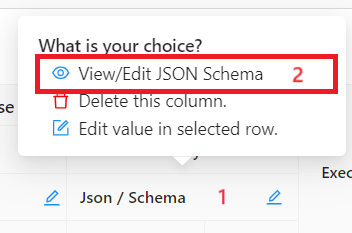
- 「Json / Schema」または「Xml / Schema」の列をクリックし, 「View/Edit JSON Schema」/「View/Edit XML Schema」をクリックすると、スキーマの表示・編集モーダルが開きます。
-
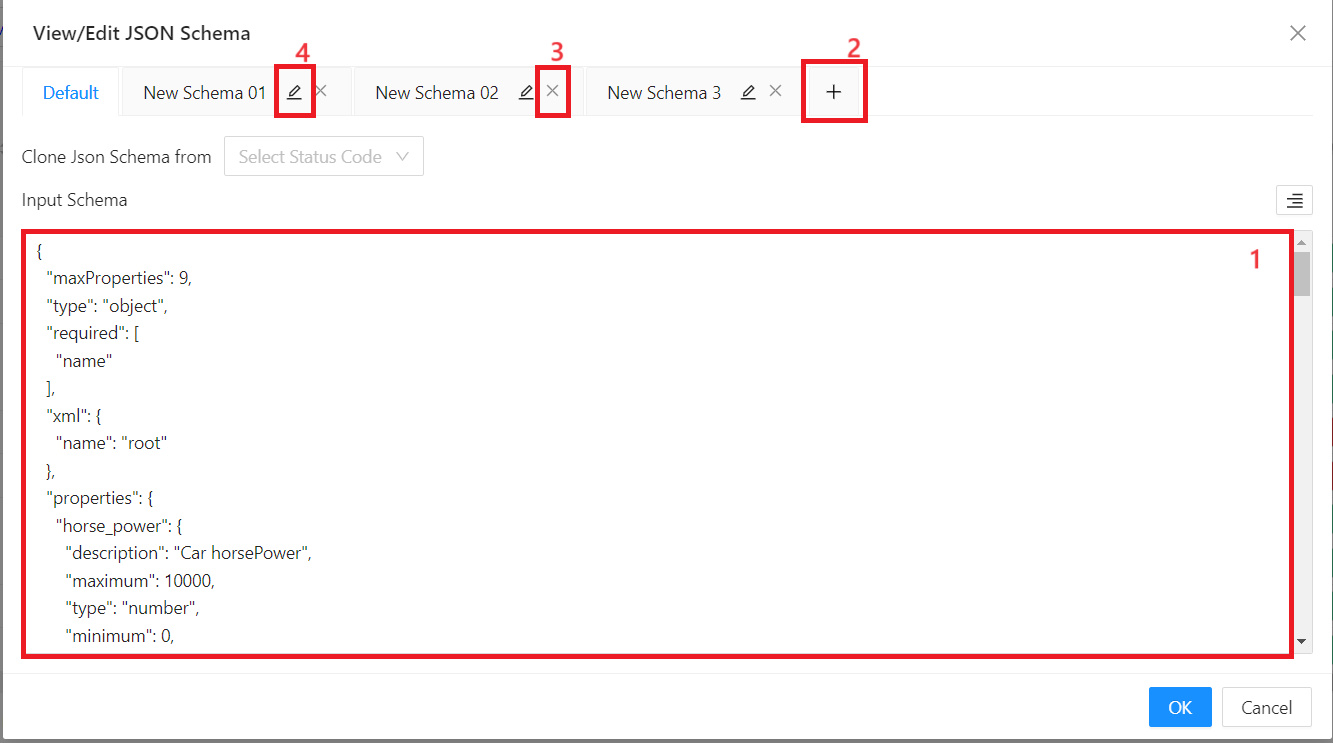
モーダルが開く後、以下の操作ができます:
- テキストエリアでスキーマ内容を編集する。(1)
- 「+」ボタンを押下し、新しいスキーマを追加する。(2)
- 「x」アイコンを押下し、スキーマを削除する。(3)
- Edit アイコンを押下し、スキーマの名前を編集する。(4)
- 「OK」 ボタンを押下。
テストケースを適切なスキーマを一致させるには、テストケース編集機能を使用する。
ReAssertion
すでに実行したテストケースに対して、 Assertionが変更された場合、テストケースを再度実行せず、 Assertionのみを再実行することができます。
-
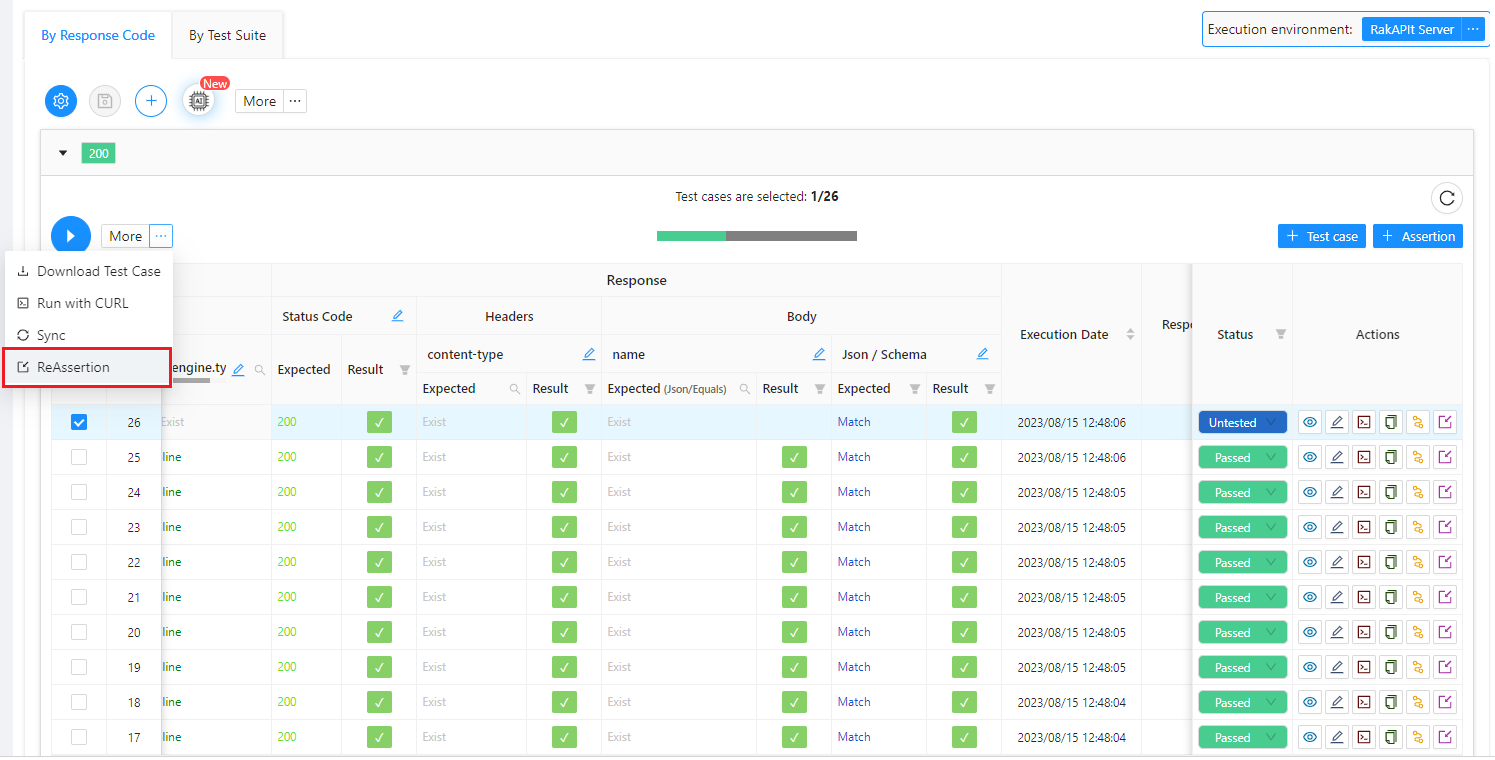
テストケースReAssertionするには:
- ReAssertionしたいTest Case(s)を選択。
- 「ReAssertion」のボタンを押下。
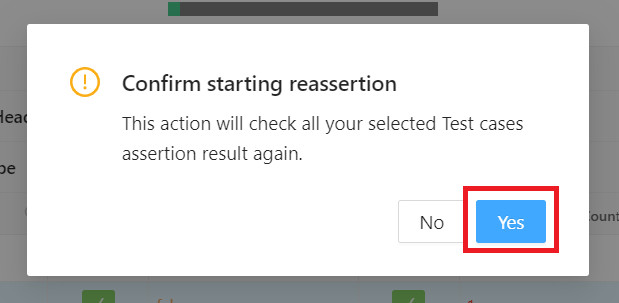
- 「Yes」のボタンを押下。