
Parameterの設定
APIEndpointのPath/Query Parametersの設定
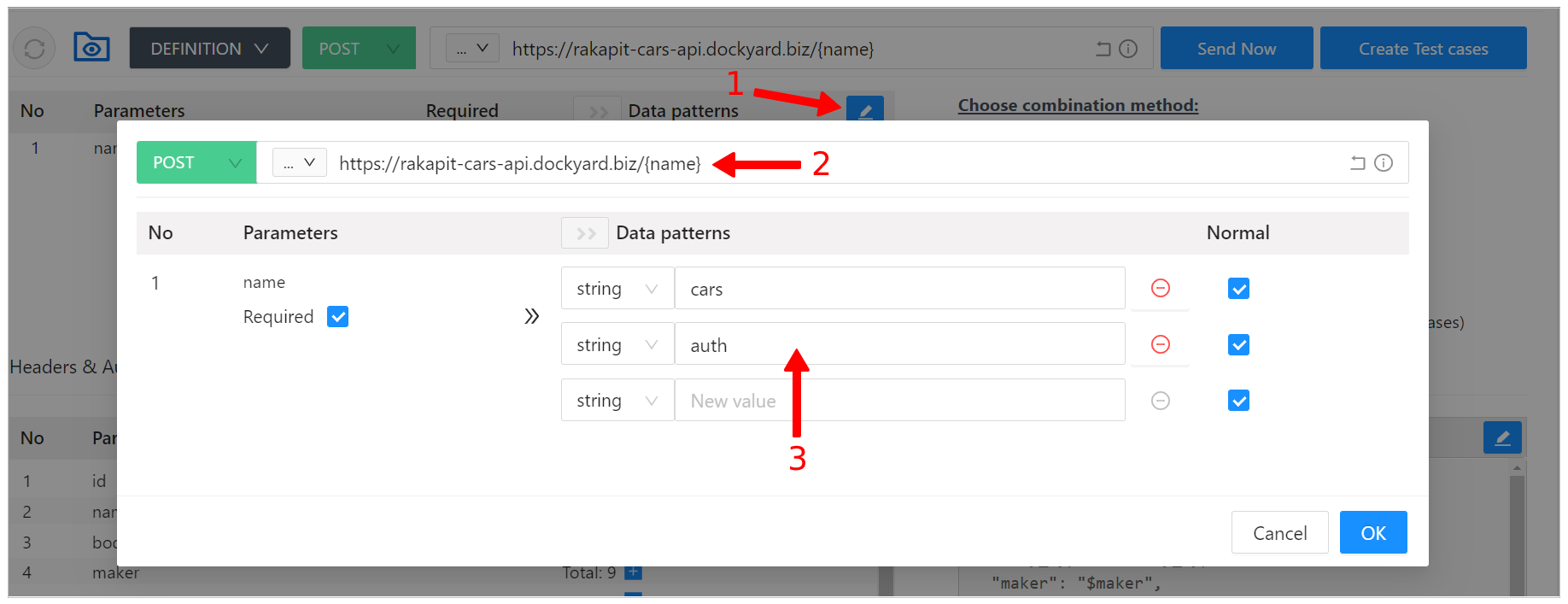
Url情報入力
- URL Parameterを編集するにはEditボタンを押下して「Edit Data patterns」モーダルを表示してください。
- APIEndpointを(1)に入力(*)。
- Path Parametersの設定方法:
-
-
形式: /{parameterName}
例: https://rakapit-cars-api.dockyard.biz/cars/{id}/json - Query Parametersの設定方法:
-
-
形式: ={parameterName}
例: https://rakapit-cars-api.dockyard.biz/cars/json?name={name} -
Parameter Key(key)を入力 (*)。
- Parameter Key数の上限: 50個
- 空文字&特殊文字禁止 例: userId, id,...
-
Data Patternsを(2)に入力 (*)。
- Data Pattern数の上限: 15個 例: "", ai, あい, aiu, あいう
- RakAPItは、空文字を定義する"Empty"をサポートしています。
-
正常系・異常系 の 選択:
- NomalのチェックボックスON:正常系
- NomalのチェックボックスOFF:異常系
-
RequiredのチェックボックスOFF:異常系
- RequiredのチェックボックスOFF:任意項目
- 編集内容を確定するには OKを押下。
Request Headers Parametersの設定
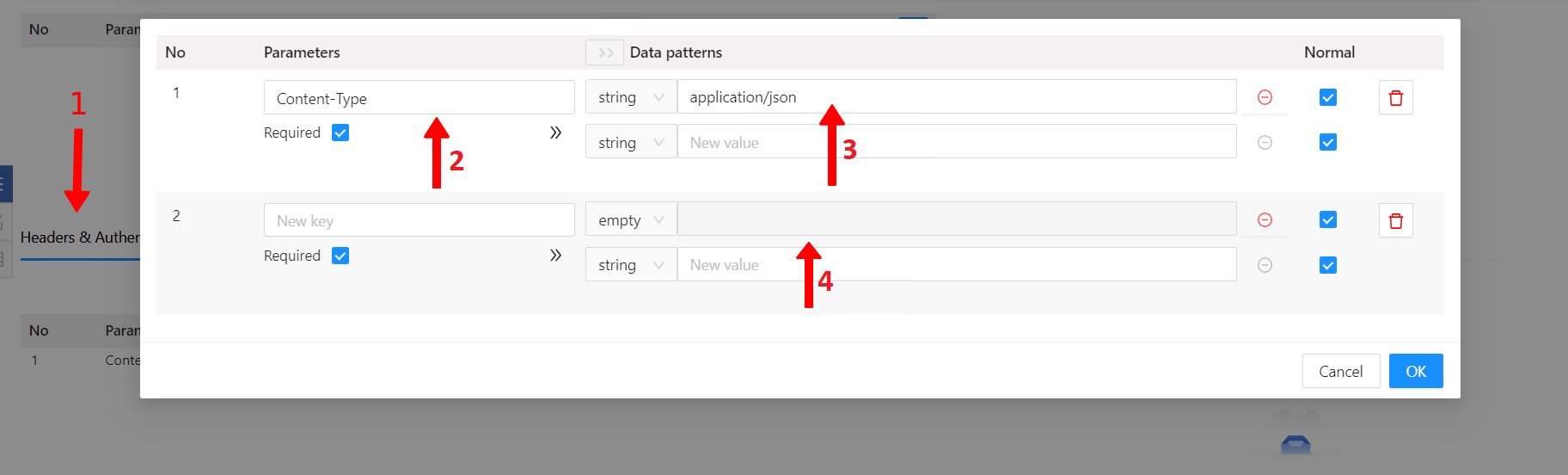
Headers情報入力
- Headers & Authenticationタブに切り替え (1)。
- Edit Data patternsボタンを押下しEdit Data patternsモーダルを表示。ここでHeader ParametersおよびHeaderの固定値を入力できる。
- Header Parametersを入力する場合
- Parametersタブを開く
- デフォルトの値: Content-Type: application/json
-
Parameters keyを(2)に入力(*)。
- Parameters keyの数の上限: 50個
- 入力条件: 空文字・特殊文字禁止 例: userId, id,...
-
ParametersのData Patternsを(3)に入力(*)。
- Data Patterns数の上限: 15個 例: "", ai, あい, aiu, あいう
- RakAPItで空文字を定義する場合はtype: emptyを使用します。
-
正常系・異常系 の 選択:
- NormalのチェックボックスON:正常系
- NormalのチェックボックスOFF:異常系
-
例: パラメータの値が「2文字」で文字数制限されている案件の場合:
- 2文字以下の場合:正常系を選択 例: ai, あい, aiu, あいう
- 3文字以上の場合:異常系を選択 例: aiu, 1234,...
-
必須判定(4):
- RequiredのチェックボックスOFF:任意項目
- Headerの固定値を入力する場合
- Keyをに入力(*)
- Valueをに入力(*)
- 編集内容を確定するには OKを押下。
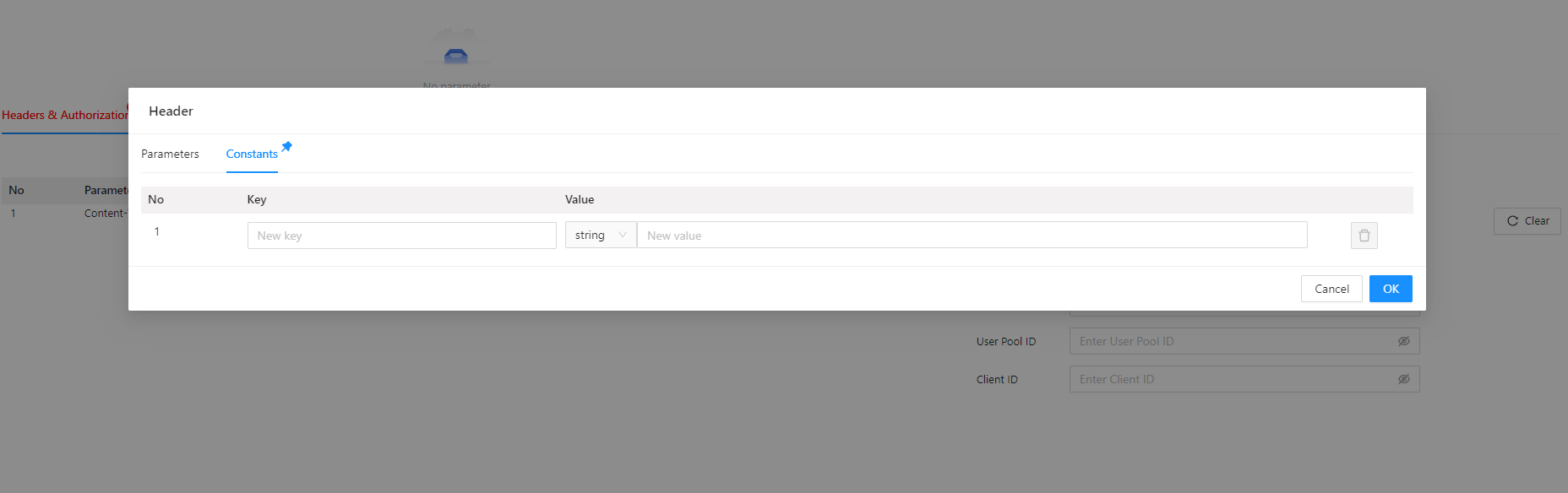
Constant Headers情報入力
Request BodyとBody Parameterの設定
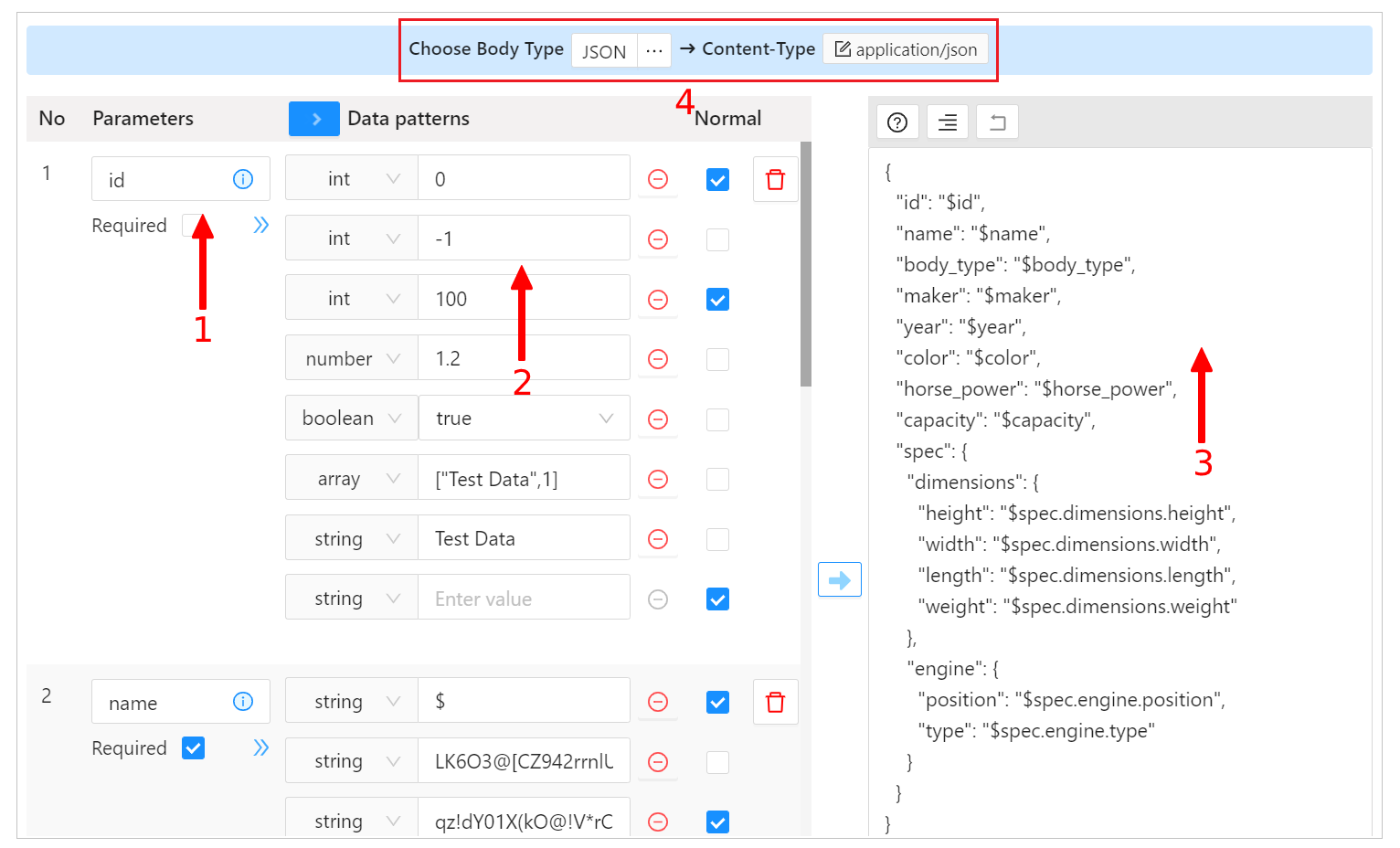
Body情報入力
- Methodで
POST/PUT/DELETE/PATCHを選択すると、 「Body」タブが表示されます。 - 「Body」タブに切り替え。
- Edit Data patternsボタンを押下しEdit Data patternsモーダルを表示。
-
Parameters keyを(1)に入力(*)。
- Parameters Key数の上限: 50個
- 入力条件: 空文字・特殊文字禁止。 例: userId, id, title, body,...
-
Data Patternsのtypeを選択 (「string」「int」「number」「boolean」「array」「empty」および「null」のtypeが使用可能)(*)
- 例: "test", 123, 12.03, true, [1,2,3], "", null...
-
Data Patternを(2)に入力(*)
- 「Value」の数の上限: 15個
- 例: 整数で上境界値(>2)がある場合のパターン: "", ai, あい, aiu, あいう,...
- 例: 整数で上境界値(>2)がある場合のパターン: -1, 2, 3, 2, 3,...
-
正常系・異常系 の 選択:
- NomalのチェックボックスON:正常系
- NomalのチェックボックスOFF:異常系
-
例1: パラメータタイプで「string」を選択し、「2文字」の字数制限がある場合:
- 2文字以下の場合:正常系を選択 例: ai, あい,...
- 3文字以上の場合:異常系を選択 例: aiu, あいう, 1234,...
-
例2: パラメータタイプで「int」を選択し、上境界値として>2が設定されている場合:
- 半角数字で3以上の場合:正常系を選択 例: 3, 4, 100,...
- 半角数字で2以下の場合:異常系を選択 例: -1, 0, 2,...
- 全角数字(文字列)の場合:異常系を選択 例: 0, 2, 3,...
-
必須判定:
- RequiredのチェックボックスON:必須項目
- RequiredのチェックボックスOFF:任意項目
-
Body Type(4): JSON・XML・TEXT の3つを提供しています。
- Header Parameterのcontent-typeは、選択したBody Typeによって適切なMedia Typeに自動的に変更します。
-
Body Format(3)の入力方法: Body Format内では、Parameter Keyとして「$ +Parameter Key」を使用して、json形式で有効なRequest Bodyを入力します。
例:{ "userId": "$userId", "body": "$body", "title": "$title" } -
「Auto generate Body Format」機能を使うと、Parameter Keyに応じてネストしたBody Formatを自動生成することができます。
- Body TypeがJsonの場合、ネストはParameter Keyで「.」を用いて表現できます。
- Body TypeがXmlの場合、ネストはParameter Keyで「/」を用いて表現できます。
テストデータを自動生成
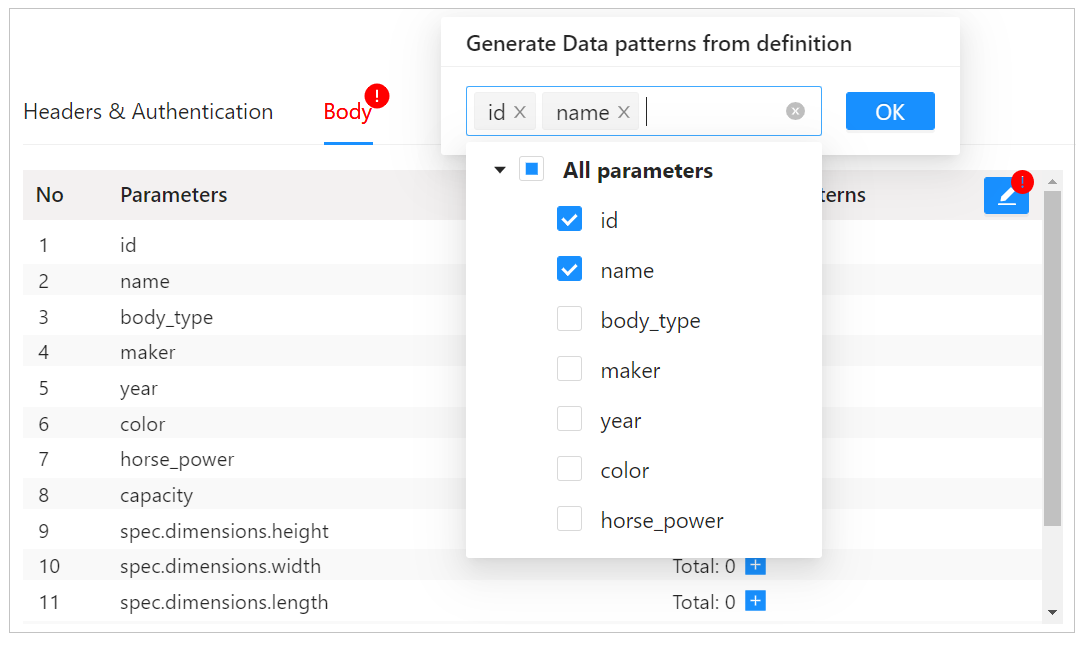
ProjectにimportしたAPI定義から新規Test Objectを作成する場合、API定義から各Parameterおよび各ParameterのData Patternを分析し自動的に入力します。
- Generate Data patternsボタンを押下。
- Data Patternを生成したいParameter Keyを選択。
- OKボタンを押下。
Swagger Operation