Batch
Batchは、Test Objectを跨いだSuiteを実行できます。1つのプロジェクトには最大8つのBatchを作成できます。
Batch詳細
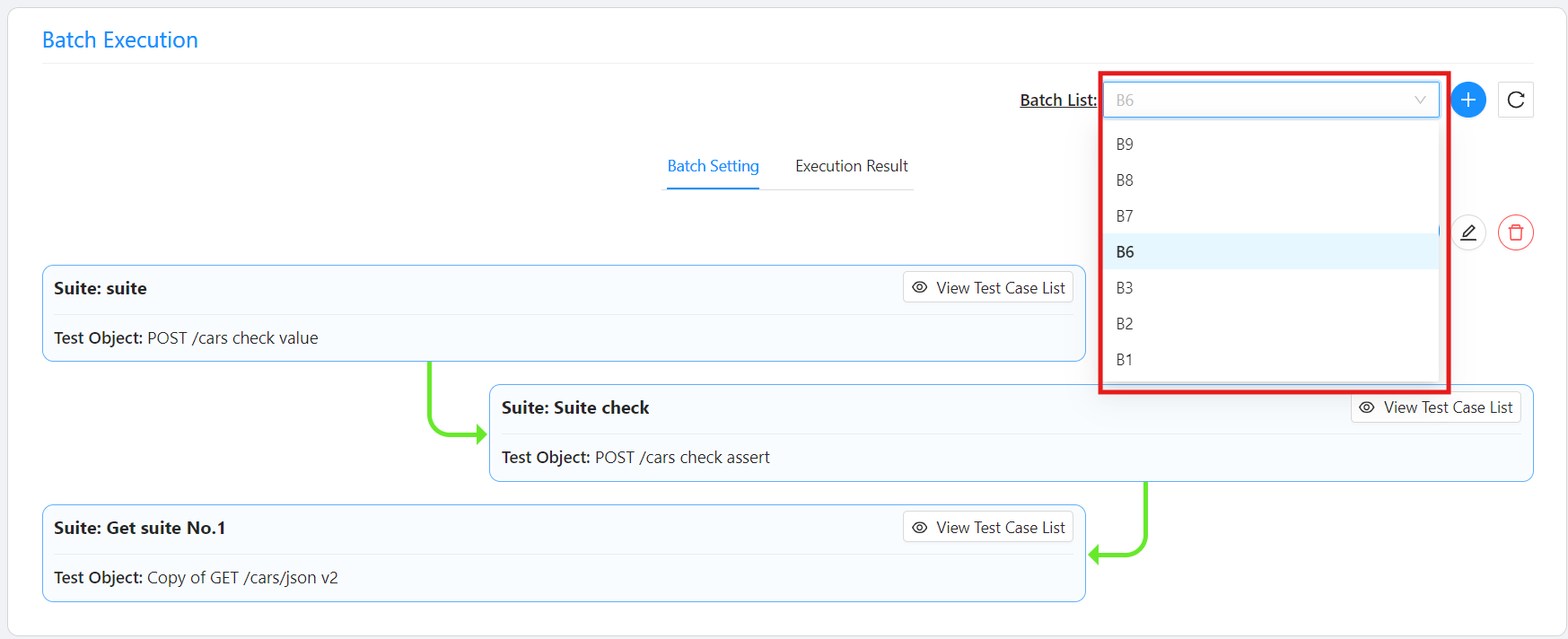
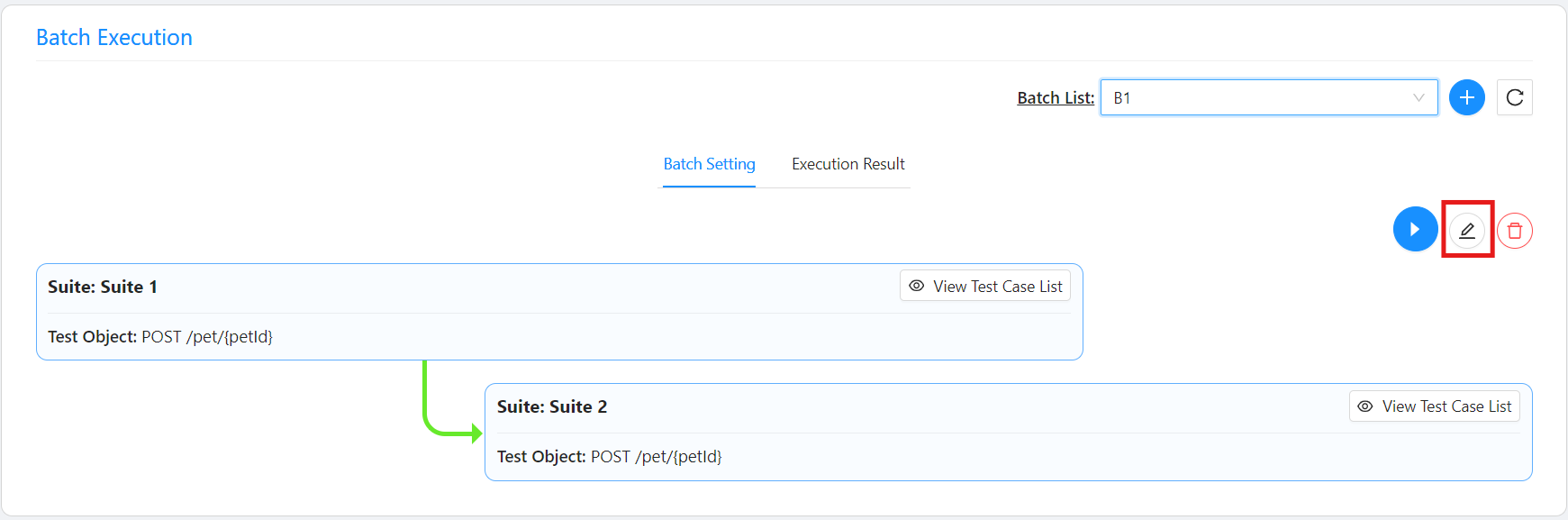
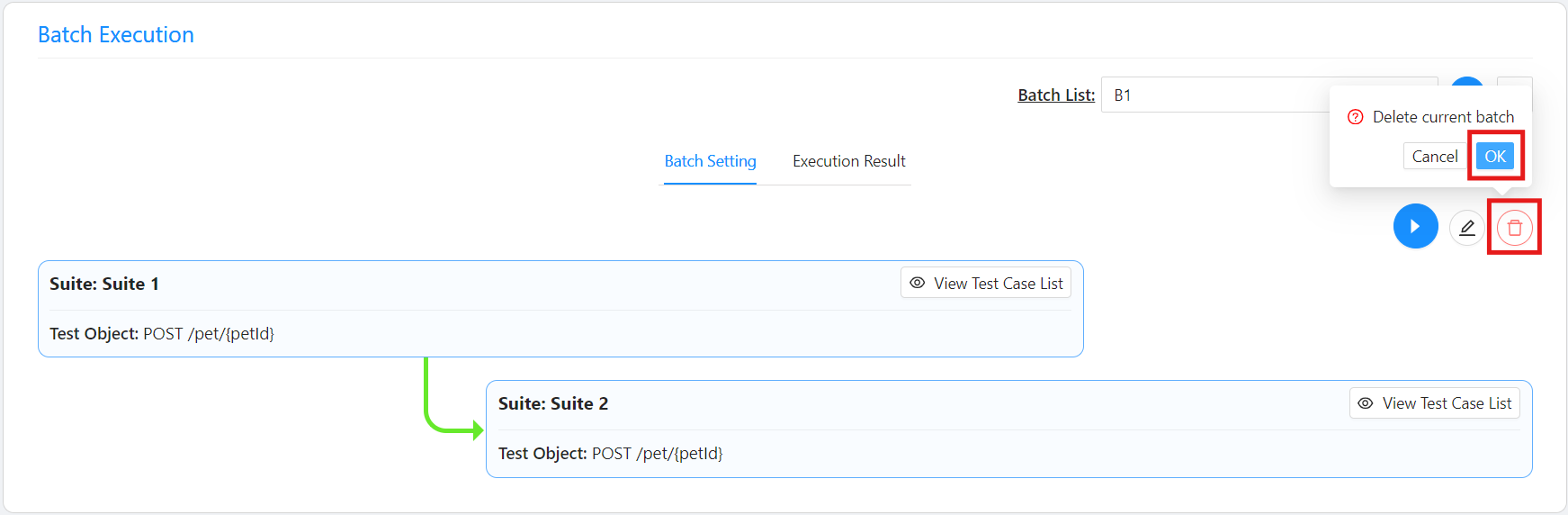
Batch詳細画面では、BatchのSuiteリストを表示します。
- Batch変更にはBatchリストから表示したいBatchを選択する。
- Suiteのテストケースリストを見たい場合はSuiteの「View Test Case List」ボタンを押す。

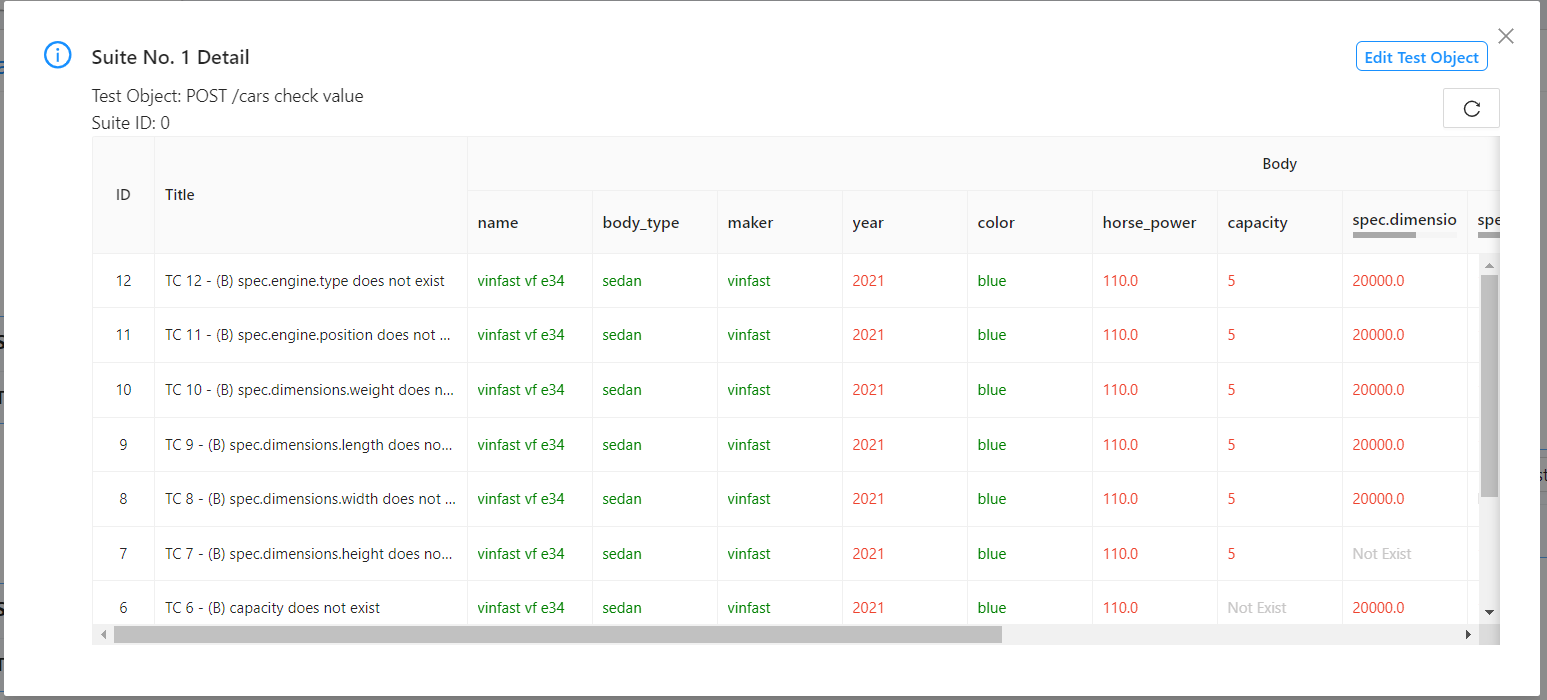
※Attention: SuiteをTestObjectから削除された場合、またはTestObjectを削除された場合は関連するSuiteがBatchのSuiteリストから自動的に削除されます。
Batch作成
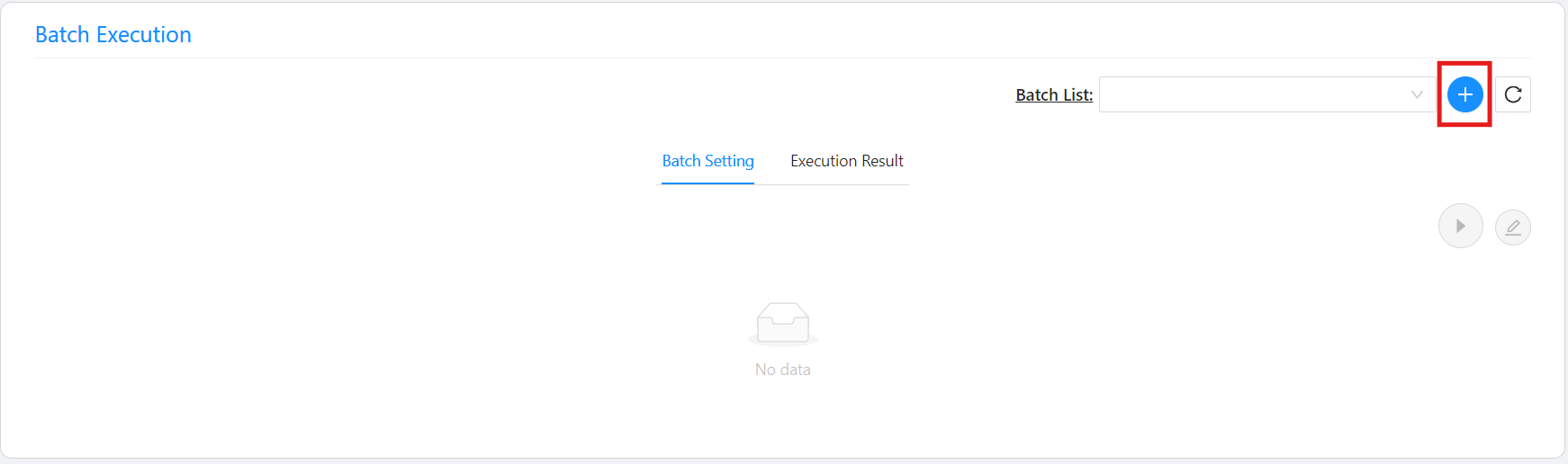
- 「+」ボタンを押す。
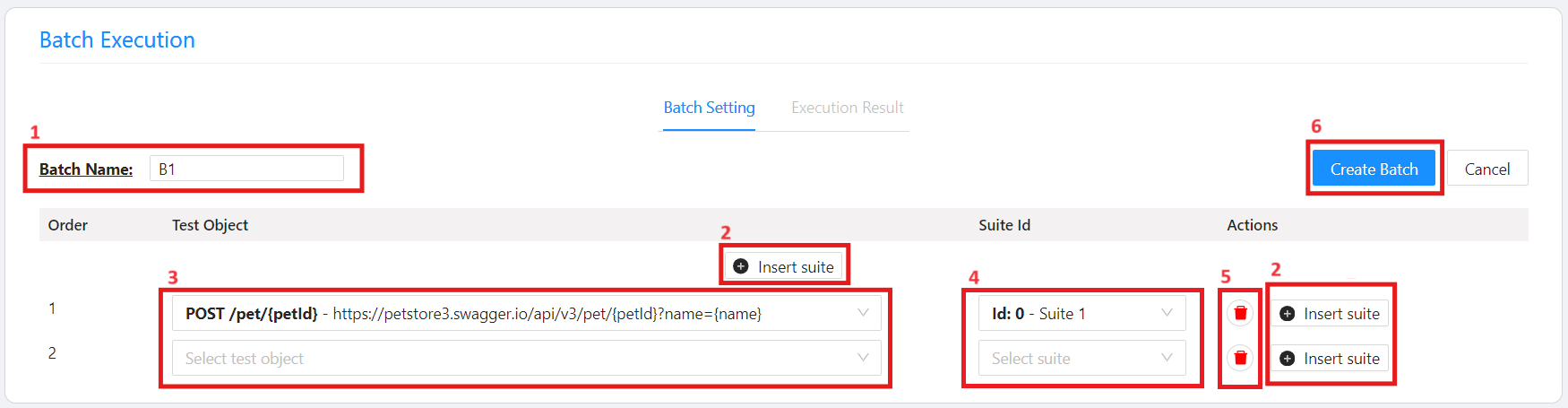
- Batch作成の画面で
- Batchの名前を入力する。 (1)
- 新規Suite Selectionを追加したい場合は「Insert suite」ボタンを押す。 (2)
(最大16Suite) - Test Objectを選択する。 (3)
- Suiteを選択する。 (4)
- Suite Selection削除したい場合は「Delete」ボタンを押す。 (5)
- 「Create Batch」ボタンを押す。 (6)
Batch編集
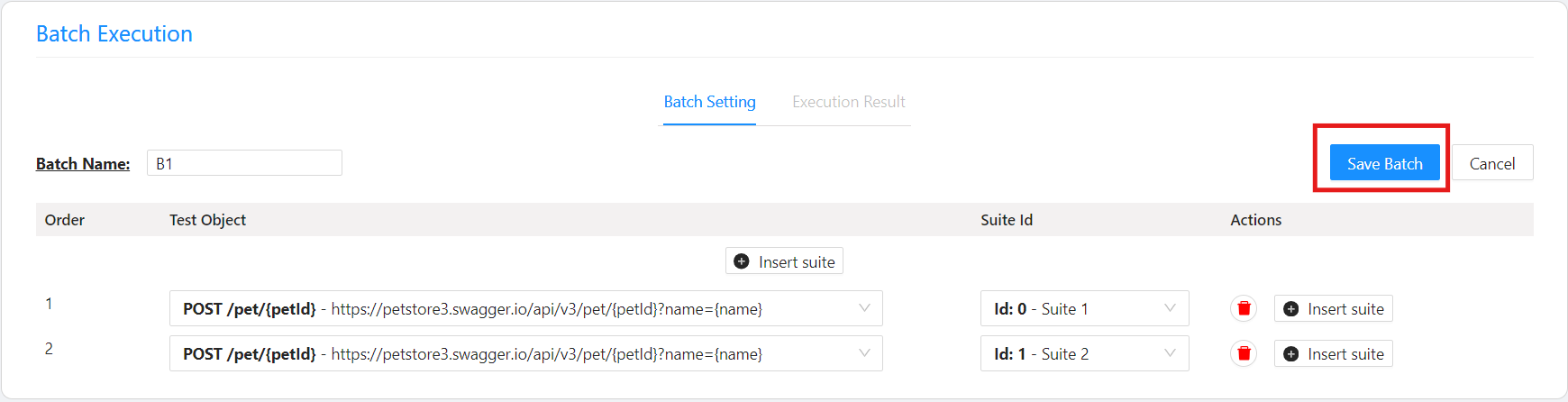
- 「Editアイコン」ボタンを押す。
- Batch編集画面では、名前の変更、Suiteの変更、Suiteの追加、Suiteの削除など、必要に応じて編集します。操作はBatch作成と同じです。
- 「Save Batch」ボタンを押す。
Batch削除
- 「Deleteアイコン」ボタンを押す。
- 「OK」ボタンを押す。
Batch実行
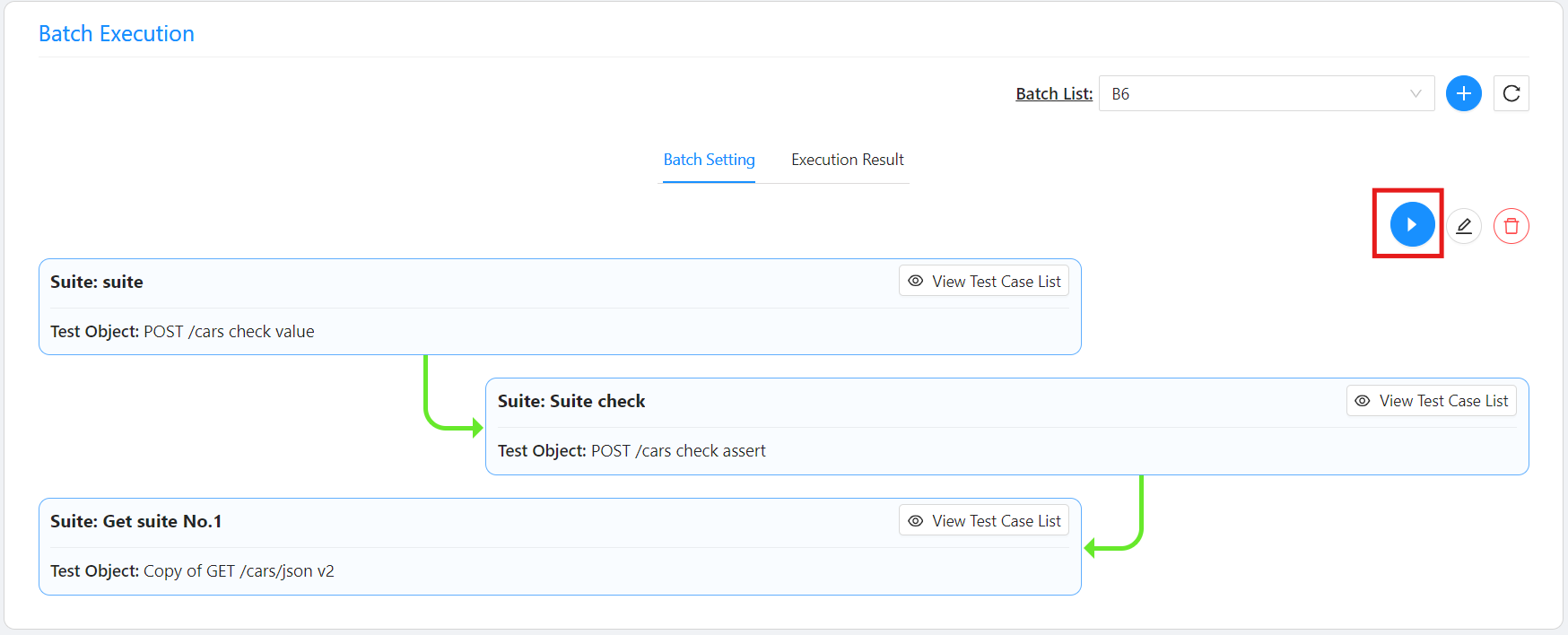
- Batchを実行するには「Batch Execute」ボタンを押す。
- Batch実行完了あと、タブは自動的に 「Execution Result」タブにに切り替わります。
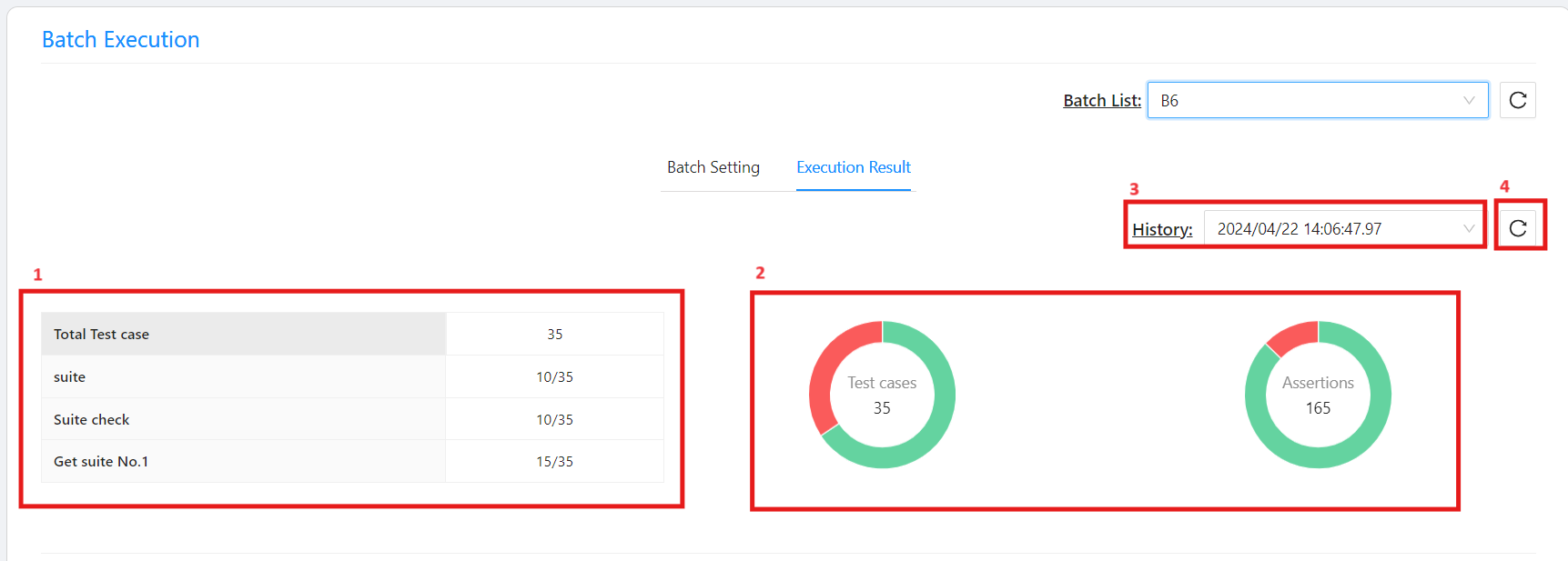
- 「Execution Result」タブでは、Batch実行結果が見れる。
- テストケースの数を表示する。 (1)
- 結果のグラフを表示する。 (2)
- 過去の結果を確認したい場合は、Historyリストから必要のHistoryを選択する。 (3)
- 最新のHistoryリストを取得したい場合は「Reload History List」 ボタンを押す。 (4)
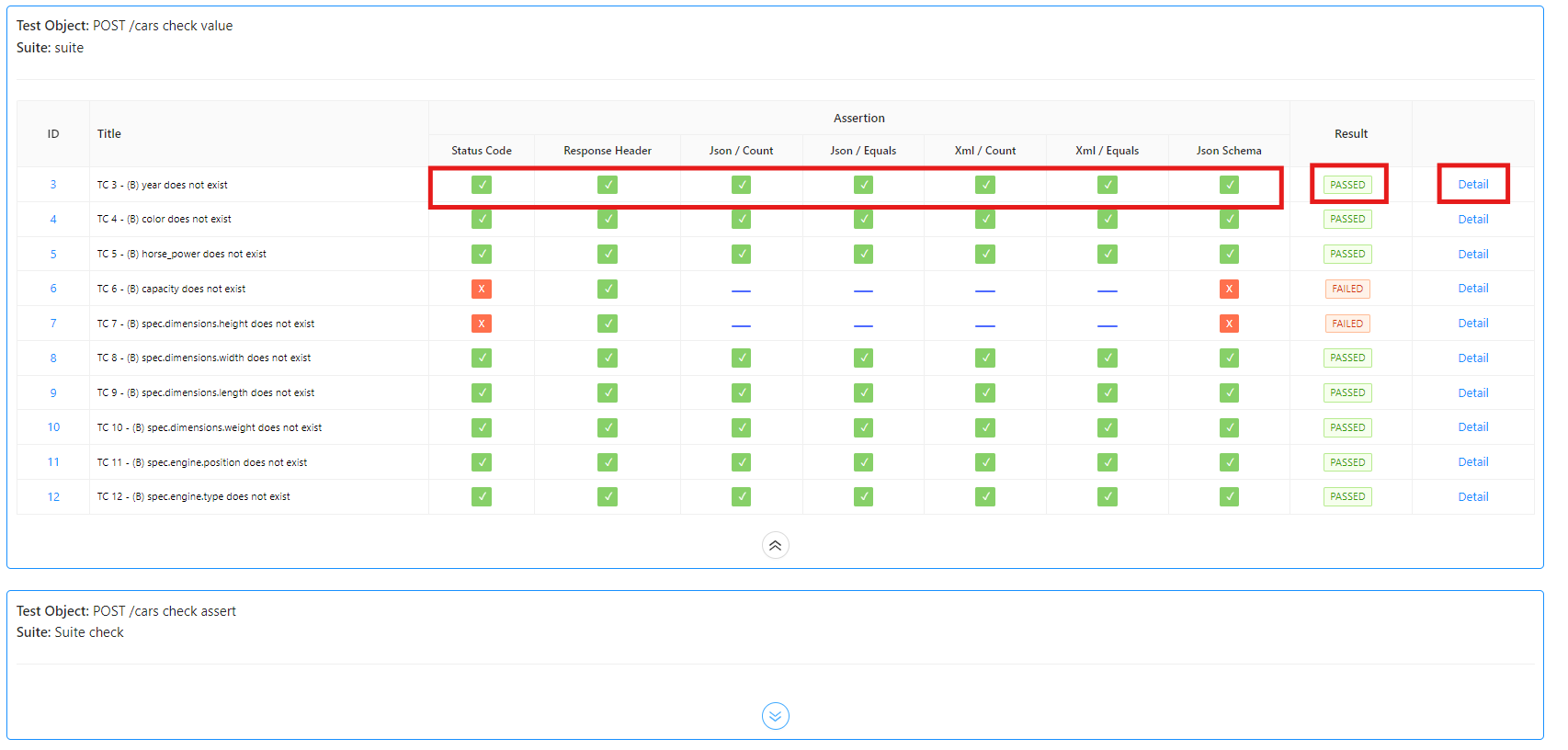
- 各Suiteの結果テーブルでは、テストケースの結果を一覧で見れる。
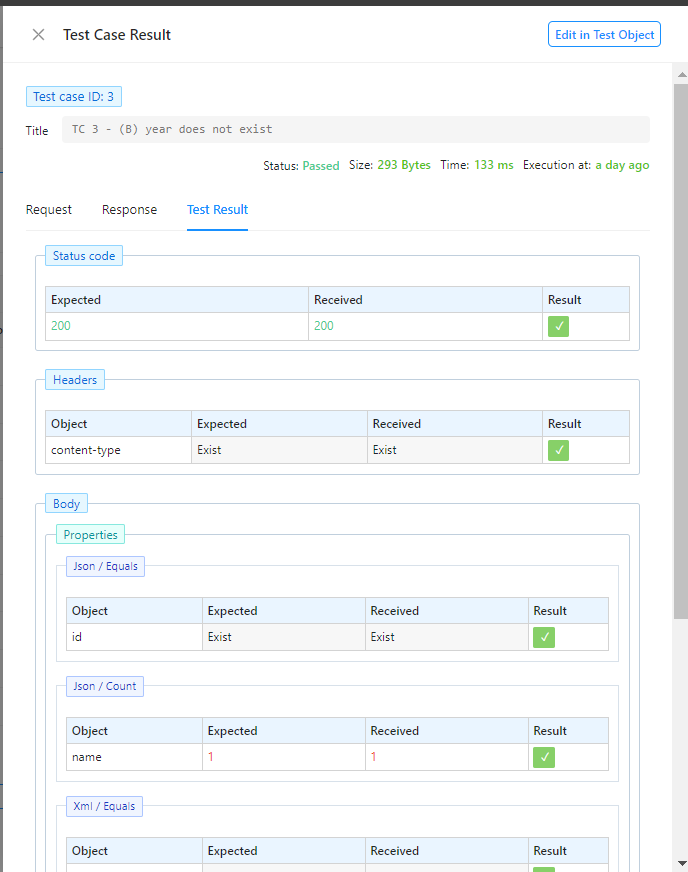
- テストケースの詳細を見るには「Detail」を押下して、「Test Case Result」ドロワー表示する。